
Оформление
Административная панель
Административная панель управляет городами, точками, пользователями, каталогом, оплатой и интеграциями. Часть настроек доступна управляющему в рабочем кабинете; остальные меняет поддержка.
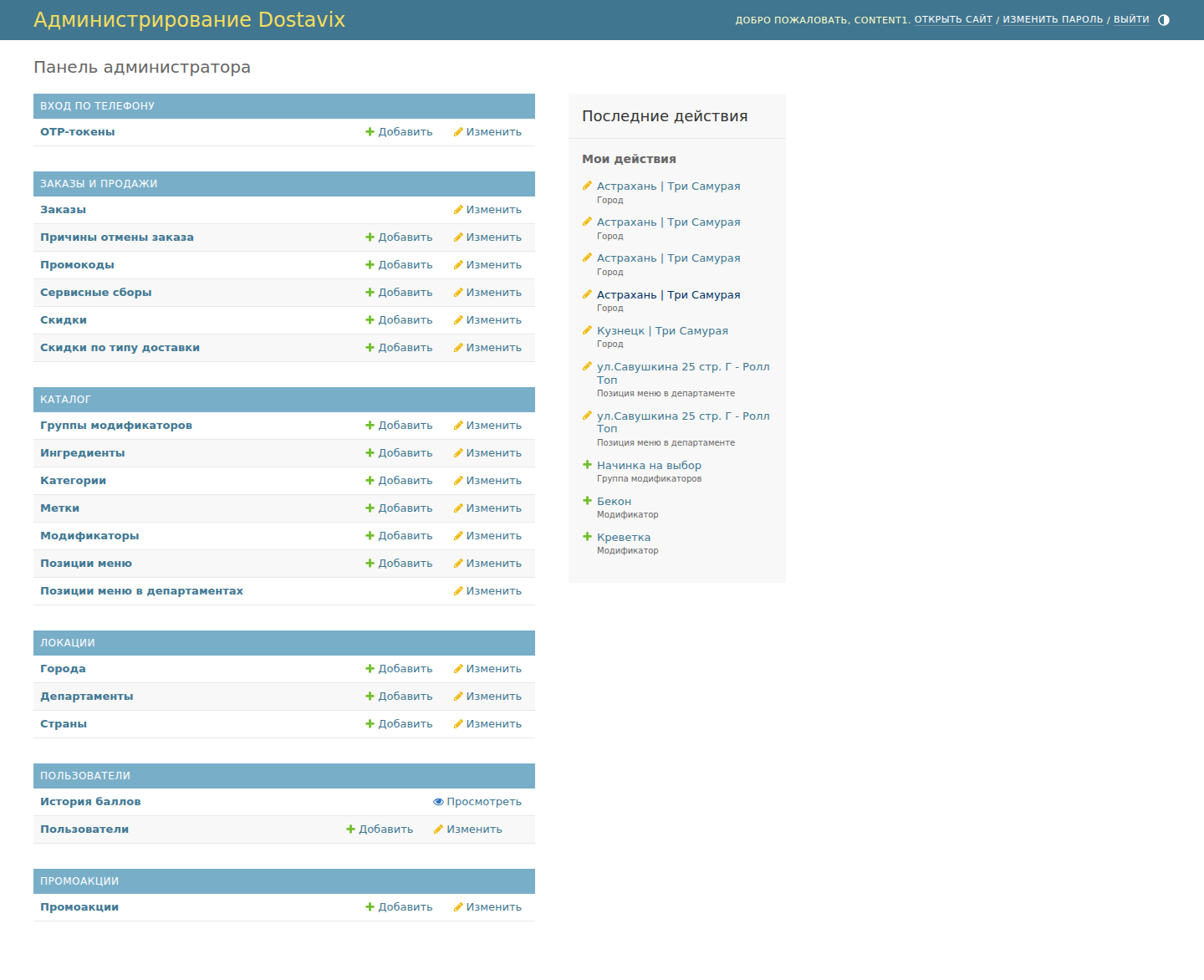
Город
В карточке Города находятся страна, часовой пояс, длительности этапов заказа, активность, приём заказов, способы оплаты, бонусы, условия доставки, социальные сети, юридические сведения, телефоны и часы работы.
Проверяйте эту карточку, если город не принимает заказы, неверно рассчитывается время, изменились контакты или кол-центр должен начать либо прекратить приём заказов города.
Оплату, минимальную сумму, баллы и доступность услуг проверяйте также в выбранной точке. Старые настройки города могут служить запасными для незаполненных настроек точки.
Точка
Карточка Точки содержит адрес и координаты, активность, модули кабинета, единицы измерения, правила склада, график, смены, зоны доставки, кассовые настройки и подключения внешних сервисов.
При инциденте чаще всего нужны:
| Настройка | На что влияет |
|---|---|
| Модули кабинета сотрудников | Доступность экранов и действий вместе с ролью сотрудника. |
| Активность точки | Доступность точки для работы. |
| Доставка и Самовывоз | Услуга работает, приостановлена или отключена. |
| Полное редактирование подтверждённых заказов | Какие изменения разрешены после подтверждения. Другие ограничения заказа продолжают действовать. |
| Одновременный показ заказа повару и упаковщику | Когда заказ появляется у упаковщика. |
| Списание товаров | Уменьшение складских остатков. |
| Показ складских остатков | Видимость доступного количества для персонала. |
| Повтор звукового сигнала и Интервал повтора | Напоминания о заказах. |
| Цель своевременной работы кухни и Цель своевременной доставки | Целевые значения показателей. |
| Округление стоимости позиций заказа | Округление расчёта. Эта настройка несовместима с активными iiko, Frontpad и Яндекс.Едой. |
Способы оплаты, Минимальная сумма заказа, Правила баллов и Показ блока звонка оператору задаются для точки. При расхождении между каналами сначала убедитесь, что везде выбрана одна и та же точка.
История заказа в административной панели
В карточке заказа нажмите «Открыть историю». Откройте событие, чтобы увидеть:
- название и время действия;
- сотрудника или сервис, выполнивший действие;
- Источник изменения: пользователь, административная панель, интеграция, внешнее уведомление или автоматическое действие;
- изменённые значения: «Было» → «Стало»;
- Состояние заказа после события.
Для новых событий сохраняются сведения о заказе, позиции, группы и варианты добавок, а для заказа агрегатора — сведения площадки. Внизу есть подробные служебные данные для инженера; для первичного разбора используйте понятные таблицы выше.
Сообщение «Для этой записи снимок состояния не сохранялся» допустимо для старой истории. Если состояние не сохранилось у нового события, изменения всё равно могут оставаться в истории: передайте ссылку на запись разработчикам.
Порядок разбора:
- Просмотрите события от старых к новым.
- Найдите первое неожиданное изменение.
- Сравните автора, источник и значения «Было» и «Стало».
- Сравните состояние после предыдущего и текущего события.
- Завершите разбор до ручного редактирования заказа: новое редактирование создаст ещё одно событие.
Настройки ККМ в точке
Подключение оборудования настраивается для точки в разделе управляющего «Чеки и ККМ». Поддержка проверяет соответствующие настройки в административной панели.
| Настройка | Назначение |
|---|---|
| Способ подключения | Через расширение браузера или напрямую к KKMServer. |
| Адрес кассового сервера, Касса, Терминал | Какое оборудование обслуживает заказы этой точки. |
| НДС | Налоговый режим позиций чека; вариант «Без НДС» выбирается отдельно от ставки. |
| Количество копий | Сколько экземпляров печатается. |
| Проведение оплаты через терминал | Нужно ли запускать оплату на эквайринговом оборудовании. |
| Проверять печать чеков | Контроль факта печати при действиях с заказом. |
| Печатать слип-чек всегда | Дополнительная печать пречека в предусмотренных сценариях. |
| Кухонные принтеры и Автопечать при подтверждении | Куда и когда печатать состав заказа для кухни. |
| Закрывать заказ с напечатанным слип-чеком | Допускается ли завершение по пречеку. |
| Фискальный чек по умолчанию | Какой вид документа выбран при создании заказа. |
| Возврат прихода | Доступность печати возврата без отмены заказа. |
| Разбивать доставку на товары в чеке | Распределить доставку по позициям вместо отдельной строки. |
| Разбивать сервисный сбор на товары в чеке | Распределить сбор по позициям вместо отдельной строки. |
| Печать времени готовки в чеке и Крупный номер заказа в чеке | Дополнительные сведения и оформление. |
| Название сервисного сбора в чеке | Подпись отдельной строки сбора. |
| Лимит печати пречеков | Допустимое число повторных пречеков. |
При прямом подключении ФИО кассира и ИНН кассира сохраняются в профиле сотрудника через окно оператора «Кассир и ККМ». Они имеют приоритет над прежними данными точки. В режиме расширения сохраняется прежнее поведение; пустые личные данные не означают автоматическую замену всех настроек кассира.
Налоговые параметры согласуйте с ответственным за кассу у клиента. Порядок подключения и проверки результата: Касса и KKMServer.
Сервисные сборы
Сбор настраивается для конкретной точки. Он может начисляться автоматически по источнику заказа или выбираться оператором вручную.
Автоматический сбор по источнику
В карточке точки найдите правила автоматического сбора. Для каждого правила задайте:
- Источник заказа;
- Тип сбора: процент или фиксированная сумма;
- Размер сбора;
- Правило включено.
Поддерживаются источники: кабинет оператора, мобильное приложение, сайт, агрегатор и кол-центр. В кабинете управляющего отображаются правила для оператора, приложения и сайта. Правила агрегатора и кол-центра проверяет поддержка в административной панели.
Процент не может превышать 100. Фиксированная сумма и процент не должны быть отрицательными.
Ручной сервисный сбор
В настройках сборов точки создайте вариант с Названием, Типом, Размером и Активностью. Название должно быть уникальным внутри точки.
Оператор выбирает активный сбор в заказе. Сбор другой точки использовать нельзя. Если вариант больше не нужен для новых заказов, отключите его доступность по согласованному регламенту.
Приоритет расчёта
- Применяется выбранный активный ручной сбор.
- Если его нет, применяется включённое правило для источника заказа.
- Если подходящего правила нет, сбор равен нулю.
Фиксированный сбор добавляется суммой. Процентный сбор считается после скидок, промокода, ручных скидок, оплаты баллами и скидки по типу обслуживания, до добавления доставки. Для заказа агрегатора при переданном итоге расчёт опирается на сумму площадки: локальные скидки повторно не применяются.
Для проверки откройте заказ и сравните Выбранный ручной сбор, Процент сбора, Сумму сбора и Все дополнительные начисления, куда входит также доставка.
Если результат не совпадает с ожидаемым, проверьте точку, источник заказа, активность ручного варианта, выбор этого варианта в заказе, правило автоматического сбора, его тип и размер. После изменения заказа дождитесь пересчёта итогов.
Работа без связи
В общих настройках приложения есть Разрешение работы оператора без связи. Это общая настройка, а не модуль отдельной точки.
Если режим не включается:
- Проверьте разрешение в административной панели.
- Убедитесь, что кабинет успел загрузить актуальные настройки и рабочие данные.
- Уточните, пропала ли сеть полностью или недоступен только сервис Beex.
- Проверьте основную точку сотрудника: резервная работа относится к ней.
При неподтверждённом результате синхронизации не очищайте данные браузера и не создавайте заказ повторно до проверки сохранённых операций.
Проверка старых расчётов
Если разбирается старый заказ, сравнивайте сохранённые Процент сбора, Сумму сбора, выбранный ручной сбор, источник заказа и правила, действовавшие при создании.
Изменение способа хранения процентов не является отдельной пользовательской настройкой. Текущие правила точки могут отличаться от правил на дату заказа; используйте историю, не пересчитывайте спорный заказ вручную во время диагностики.
CloudPayments
В административной панели найдите подключение CloudPayments и проверьте Открытый идентификатор магазина, наличие Секретного ключа, Бренд и привязку к Городу или Точке.
Настройка точки имеет приоритет; город используется, когда у точки заказа собственного подключения нет. После согласованного изменения ключей или адресов уведомлений проведите тестовую онлайн-оплату и проверьте подтверждение в Beex.
Секретный ключ передавайте только через защищённый канал. Порядок диагностики: Интеграции.
Пользователи и группы
В карточке сотрудника важны:
- Основная точка и Точки для работы с заказами;
- Категории блюд в ответственности повара;
- Получение уведомлений от бота;
- Активность;
- Доступ в административную панель;
- Тестовая учётная запись;
- Группы доступа и Бренд.
Назначения по нескольким точкам подробно описаны в модулях и ролях.
Клиентские баллы и комментарии меняйте только по согласованному основанию, чтобы история обращения оставалась объяснимой.
Каталог
В административной панели есть Категории, Блюда, Цены и доступность блюда по городу и точке, Добавки, Группы добавок, Ингредиенты и Метки.
Если блюдо не видно, проверьте его активность, цену и привязку к нужным бренду, городу и точке. Наличие блюда в общем списке ещё не означает его доступность для заказа.
Шаблоны выгрузок
Шаблон выгрузки определяет состав отчёта, а История формирований показывает отдельные попытки получить файл и их результат.
Перед изменением шаблона проверьте, какие сотрудники им пользуются и с какого экрана его запускают. После изменения сформируйте пример для разрешённой точки и сравните состав столбцов, период и итоговые значения.