
Оформление
Управляющий и директор
Кабинет управляющего используется для контроля точки: аналитика, сотрудники, режим работы, отзывы, промокоды, настройки ресторана, зоны доставки, меню и склад. Директор видит сводные показатели по доступным странам, городам и точкам.
Разделы ниже описывают кабинет управляющего и директора. Данные в интерфейсе зависят от выбранных города и точки в левом верхнем углу. Если выбрана не та точка, отчеты, меню, склад и настройки будут относиться к другому ресторану. Доступность разделов зависит от роли сотрудника и подключенных возможностей точки.
Быстрый переход:
| Задача | Раздел |
|---|---|
| Сверить выручку, продажи и опоздания | Отчеты и Выгрузки |
| Изменить прием заказов или способы получения | График работы и Ресторан |
| Предупредить клиентов об изменениях | Сервисные объявления |
| Настроить акцию и бонусы | Промокоды и Лояльность и скидки |
| Настроить кассу и печать | Чеки и ККМ |
| Изменить меню и сроки заказа | Блюда и категории, Модификаторы и Предзаказ |
| Сверить движение ингредиентов | Приход и расход ингредиентов |
Важно
Перед любым изменением проверьте выбранный город, точку, дату и роль. Большинство страниц не показывает отдельное предупреждение, если пользователь смотрит правильный раздел, но не ту точку.
Главный экран управляющего
После выбора роли Управляющий откройте главный экран.
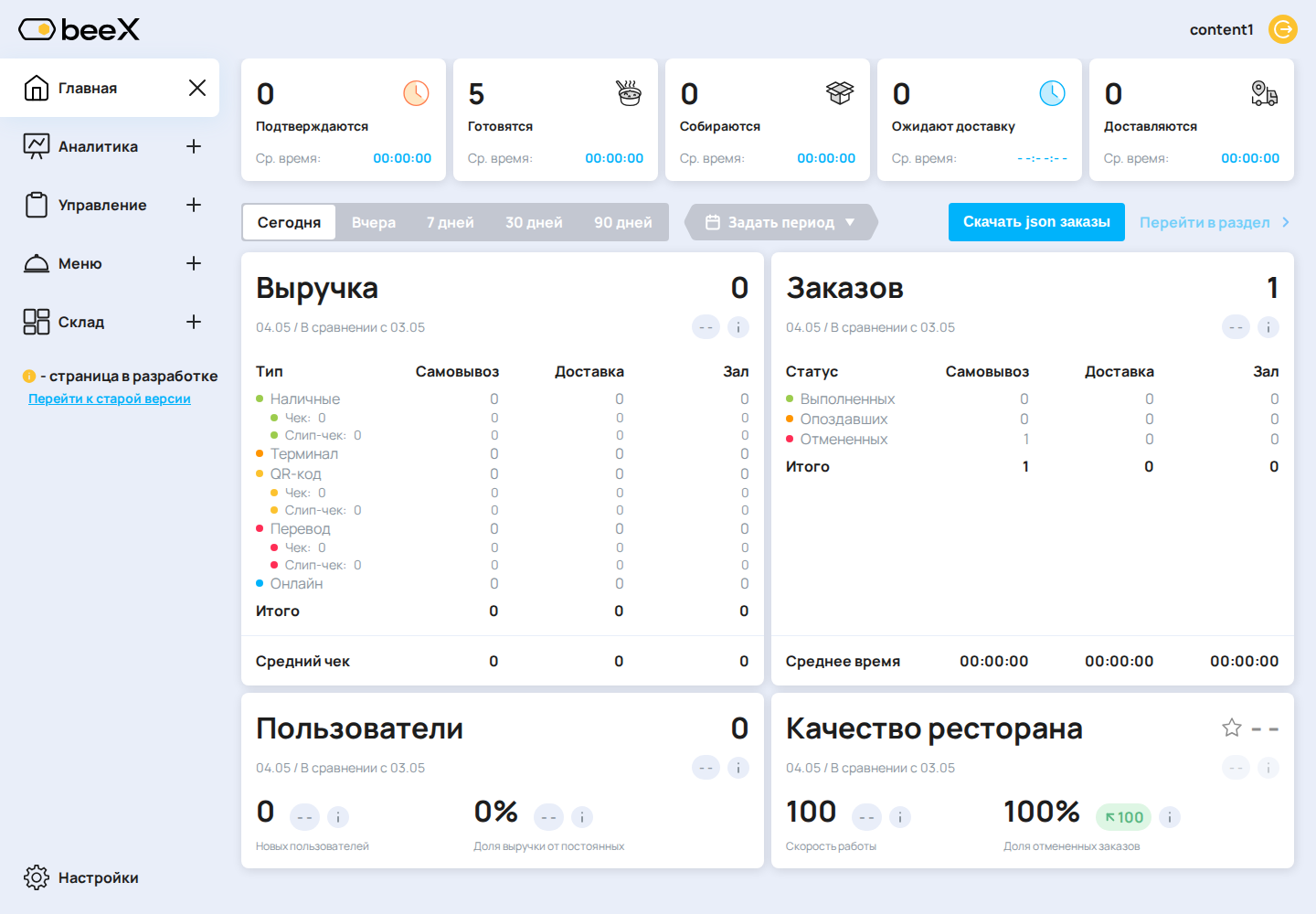
Главный экран собирает два типа данных:
- оперативные данные за сегодня;
- показатели за выбранный период.
Верхние карточки статусов
Карточки показывают количество открытых заказов на этапах работы. Среднее время рядом рассчитывается по выполненным заказам выбранного бизнес-дня, поэтому оно не равно текущему времени ожидания открытых заказов:
- Ожидают подтверждения - заказы до подтверждения оператором, среднее время считается от момента создания заказа до подтверждения;
- Готовятся - заказы на кухне, среднее время считается от подтверждения до отметки кухни;
- Упаковываются - заказы на упаковке, среднее время считается от готовности кухни до упаковки;
- Ожидают курьера — упакованные доставки без назначенного курьера; среднее время считается от упаковки до получения заказа курьером;
- Доставляются — открытые заказы с назначенным курьером; среднее время считается от получения заказа курьером до закрытия.
Счетчики и среднее время считает сервер по текущему бизнес-дню точки. Бизнес-день учитывает часовой пояс точки и смены, а не только календарную дату в браузере.
Курьеры
В карточках курьеров отображаются:
- имя курьера;
- Сумма наличных по выполненным заказам курьера;
- количество выполненных заказов;
- количество выполненных заказов с опозданием курьера.
Если курьер не отображается, проверьте, что у него есть выполненные заказы за текущий бизнес-день в нужной точке. Сумма наличных в этой карточке — сумма оплат по заказам, а не подтверждение фактической передачи денег в кассу.
Фильтр периода
Фильтр периода управляет карточками выручки, заказов, клиентов и качества. Можно выбрать готовый период или вручную задать дату начала и дату окончания.
Разница рядом с показателями считается сервером как текущий период минус предыдущий сопоставимый период. Например, если выбран период 7 дней, сравнение идет с предыдущими 7 днями.
Карточка выручки
Данные карточки считаются по завершенным заказам за выбранный период.
Основной показатель — Общая сумма завершенных заказов за период. Ниже сумма разбивается по типам заказа:
- Доставка;
- Самовывоз;
- Зал.
Внутри каждого типа показываются способы оплаты:
- наличные;
- терминал;
- QR-код, если для точки включена Оплата по QR-коду;
- перевод, если для точки включена Оплата банковским переводом;
- онлайн.
Средний чек считается сервером отдельно по каждому типу заказа. Если в точке включена настройка закрытия заказа с распечатанным слип-чеком, дополнительно выводится разбор сумм по напечатанным фискальным чекам и слипам.
Карточка заказов
Общее количество заказов на главном экране считается как завершенные заказы плюс отмененные заказы. Поэтому отмены входят в общее число. При этом изменение рядом с карточкой сравнивает количество выполненных заказов двух периодов: его нельзя проверять простым вычитанием общих итогов с отменами.
По типам заказа показываются:
- всего по типу - завершенные плюс отмененные;
- опоздавшие;
- отмененные;
- среднее время выполнения.
Среднее время рассчитывается автоматически по выполненным заказам. Для доставки отсчитывается время от поступления до закрытия, для самовывоза и зала — от поступления до упаковки. Если длительность больше суток, рядом со временем показывается число дней.
Карточка клиентов
Показывает клиентскую активность за выбранный период:
- Всего клиентов - уникальные клиенты с выполненным заказом в точке за период;
- Новые клиенты - клиенты без предыдущих выполненных заказов в этой точке до начала периода;
- Выручка постоянных - доля выручки от клиентов, которые уже заказывали раньше.
Как это считается:
- Новые клиенты — все клиенты периода за вычетом тех, у кого уже были выполненные заказы в этой точке;
- Выручка постоянных клиентов — доля суммы выполненных заказов от клиентов, которые заказывали раньше, в общей сумме выполненных заказов. Значение показывается в процентах.
Категория клиента в карточке заказа тоже учитывает историю, но использует отдельные настройки: период и пороги количества заказов. Она не равнозначна показателю постоянных клиентов в аналитике. Названия вроде Новый, Активный, Постоянный, их цвет и пороги управляющий меняет в блоке Категории клиентов.
Карточка качества
В карточке качества отображаются:
- Скорость - процент заказов без опоздания;
- Отмененные - доля отмененных заказов.
Как это считается:
- Скорость — доля выполненных заказов без опоздания среди всех выполненных заказов;
- Отмененные — количество отмененных заказов относительно количества выполненных, в процентах. Это не доля отмен среди всех заказов, поэтому показатель может быть больше 100%.
Если выполненных заказов нет, для расчета используется делитель 1. В таком периоде Скорость может показывать 100% при отсутствии выполненных заказов; оценивайте процент вместе с количеством заказов.
Важно
Рост процента отмен может выглядеть как положительное изменение в интерфейсе, потому что это просто числовая разница. По смыслу для бизнеса рост отмен - негативный сигнал.
Скачать данные заказов
Кнопка скачивания на главном экране выгружает текущие данные заказов, сохраненные в браузере. Это не полноценный финансовый отчет. Для управленческих отчетов используйте раздел Выгрузки или отчеты аналитики.
Метрики
Откройте Аналитика → Метрики.
Страница показывает рейтинг производительности ресторанов за период.
Колонки:
- Рейтинг - изменение позиции ресторана относительно предыдущего периода;
- Ресторан - город и название точки;
- Скорость % - процент заказов без опоздания;
- Доставка - количество завершенных доставок;
- Самовывоз - количество завершенных самовывозов;
- Зал - количество завершенных заказов в зале;
- Итого - общее количество завершенных заказов.
Стрелка в рейтинге показывает движение позиции. Красная стрелка вниз означает падение позиции, зеленая вверх - рост. Таблица показывает уже рассчитанные системой метрики, а Итого ресторанов - количество строк в таблице.
Важно
Если ресторан отсутствует в метриках, проверьте доступ роли директора/управляющего к этой точке и наличие завершенных заказов за период.
Отчеты
В разделе Аналитика → Отчеты доступны:
- выручка;
- продажи;
- опоздания.
- приход и расход ингредиентов.
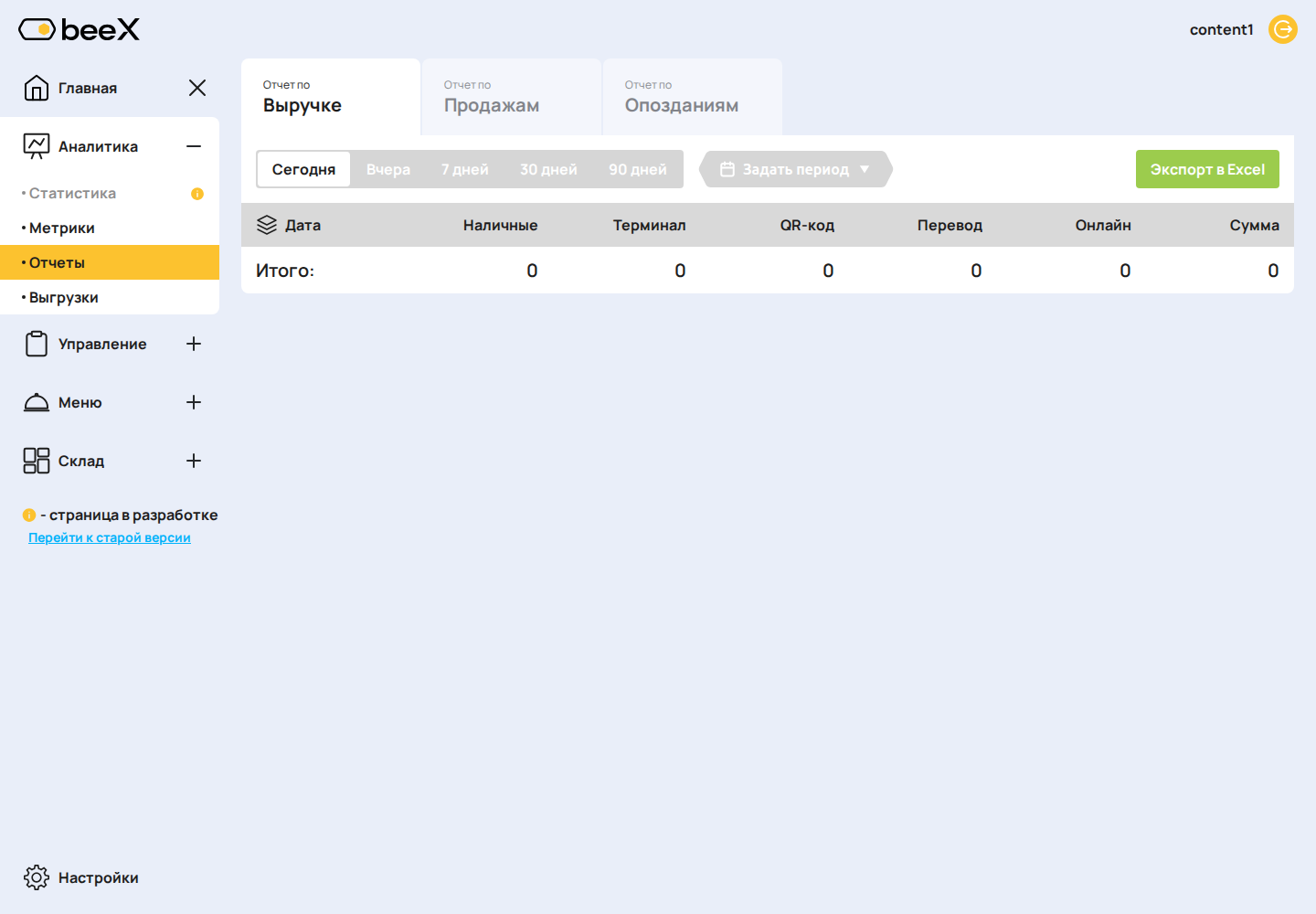
Период задается фильтром вверху. Выручка, продажи и опоздания рассчитываются за бизнес-дни точки, а движение ингредиентов — за полные календарные дни по местному времени каждой точки. Правила конкретного отчета описаны ниже.
Отчет “Выручка”
Отчет строится по завершенным заказам за выбранные бизнес-дни точки.
В верхней строке по каждой дате показаны суммы по способам оплаты:
- Наличные;
- Терминал;
- QR-код;
- Перевод;
- Онлайн;
- Сумма.
При раскрытии даты показывается детализация по типу заказа:
- Доставка;
- Самовывоз;
- Зал.
Каждая строка детализации содержит те же способы оплаты. Итоговая строка внизу - сумма по всему выбранному периоду.
Что важно при сверке:
- отчет строится по завершенным заказам;
- суммы берутся из итоговой цены заказа после скидок, промокодов, баллов и стоимости доставки;
- если способ оплаты выключен для точки, он может не использоваться в новых заказах, но старые суммы за период все равно могут быть в отчете.
Отчет “Продажи”
Отчет строится по блюдам в выполненных заказах за выбранный период.
Система считает:
- количество продаж как сумму проданных порций;
- сумму продаж по сохраненной стоимости строк заказа; если такой суммы у старого заказа нет, используются цена порции и количество, а для агрегатора — его цена;
- группировку по текущей корневой категории блюда. Если таких категорий несколько, выбирается последняя обновленная.
В таблице сначала показаны категории. При раскрытии категории отображаются блюда внутри нее. По категории, количеству и сумме можно менять сортировку.
Что проверять:
- перенос блюда или изменение корневой категории может изменить группировку уже прошедшего периода при повторном построении отчета;
- блюдо без подходящей корневой категории может входить в общий итог, но отсутствовать в раскрываемых категориях; при расхождении проверьте категорию блюда;
- модификаторы и ингредиенты не выводятся отдельными строками этого отчета;
- сумма в отчете по продажам может отличаться от валовой выручки, если в заказах есть доставка, скидки, сервисный сбор или позиции с нулевой ценой.
Отчет “Опоздания”
Отчет содержит выполненные заказы, для которых отмечено Опоздание. В строке показываются:
- дата закрытия;
- номер заказа;
- источник заказа;
- тип оплаты;
- курьер;
- тип опоздания;
- сумма заказа.
Итоги внизу:
- Кол-во - количество опоздавших заказов;
- Сумма - сумма этих заказов.
Тип оплаты, источник и тип опоздания показаны понятными названиями. По дате, курьеру и сумме можно менять сортировку.
Отчет «Приход и расход ингредиентов»
Отчет помогает сверить складские движения за период и доступен в веб-кабинете.
- Откройте Аналитика → Отчеты → Приход и расход ингредиентов.
- Укажите начальную и конечную даты. Оба дня включаются целиком по местному времени каждой точки.
- Выберите точки. Управляющий и кладовщик без прав директора видят только свою точку; директор — доступные точки своего бренда. Все доступные означает только точки, разрешенные вашей роли.
- При необходимости введите часть названия ингредиента. Выключите Только с движением, чтобы добавить действующие ингредиенты с нулевыми показателями.
- Нажмите Сформировать отчёт, затем Экспорт в Excel, если нужен файл. После изменения условий отчет нужно сформировать заново.
В расчет входят только проведенные приходные и расходные накладные по дате их создания. Расход по заказам, ручным списаниям, сотрудникам, клиентам и контрагентам показывается отдельно; документ заказа не дублируется в ручных списаниях. Неизвестный вид расхода попадает в Прочий расход.
Одинаковые названия разных карточек ингредиентов не объединяются. Количество остается в единицах карточки: граммы и штуки не складываются и не переводятся друг в друга. Название и единица берутся из текущей карточки, движения архивных ингредиентов сохраняются.
В файле Excel пять листов: Итоги, Приход, Расход, Контроль и Описание. Файл включает весь отчет, а не только открытую страницу. На листе Контроль разницы между итогами и детализацией должны быть нулевыми. Если между просмотром и скачиванием менялись накладные, сформируйте отчет заново.
Если данных слишком много, уменьшите период или количество точек. При ошибке система не выдает неполные итоги за полный отчет.
Выгрузки
Управляющий открывает Аналитика → Выгрузки. Директор переходит из своего главного экрана по кнопке Конструктор выгрузок. Здесь доступны шаблоны, создание и редактирование отчета, а также история сформированных файлов.
Управляющий получает данные в пределах своей точки, директор — в пределах доступного бренда.
Список шаблонов
На странице шаблонов можно:
- отфильтровать отчеты;
- ограничить список датой создания или изменения шаблона;
- добавить в избранное;
- сформировать отчет;
- скопировать шаблон;
- открыть на редактирование;
- удалить шаблон.
Шаблон хранит источник данных, набор колонок, фильтры, сортировку, группировку и итоговые расчеты.
История выгрузок
В истории отображаются запущенные отчеты. Здесь проверяют статус, открывают детали и скачивают готовый файл Excel. Скачивание доступно после успешного завершения. При ошибке откройте подробности и повторите формирование после исправления причины.
Каждый запуск сохраняет свои условия. Последующее редактирование шаблона не меняет уже сформированный файл. Файлы хранятся ограниченное время; если файл удален по сроку хранения, запись остается в истории, а отчет нужно сформировать заново.
Конструктор выгрузки
В конструкторе выбирается источник данных. В текущем кабинете доступны источники:
- продажи;
- использование промокодов;
- клиенты;
- промокоды;
- скидки;
- блюда и остатки.
Предпросмотр ограничен первыми строками и нужен только для проверки структуры. Если выборка слишком тяжёлая, система предложит упростить фильтры или повторить позже вместо бесконечного ожидания. Полный файл Excel формируется отдельно.
Новый конструктор позволяет:
- добавить несколько расчётов по одному полю, например сумму и среднее;
- посчитать общее количество строк;
- задать до пяти уровней сортировки и их приоритет;
- настроить группировку отдельно от сортировки;
- собрать только нужные столбцы вместо автоматического выбора всех полей источника.
Старые шаблоны преобразуются в новый формат автоматически. Если сохранённый шаблон ссылается на поле, которого больше нет, он остаётся доступен для редактирования, но не запускается до исправления отмеченного поля.
Источник Клиенты доступен управляющему в пределах его точки и показывает клиентов, количество заказов, первую и последнюю продажу, баланс, начисление и списание баллов. Директор получает данные в пределах доступного бренда.
Сотрудники
Откройте Управление → Сотрудники.
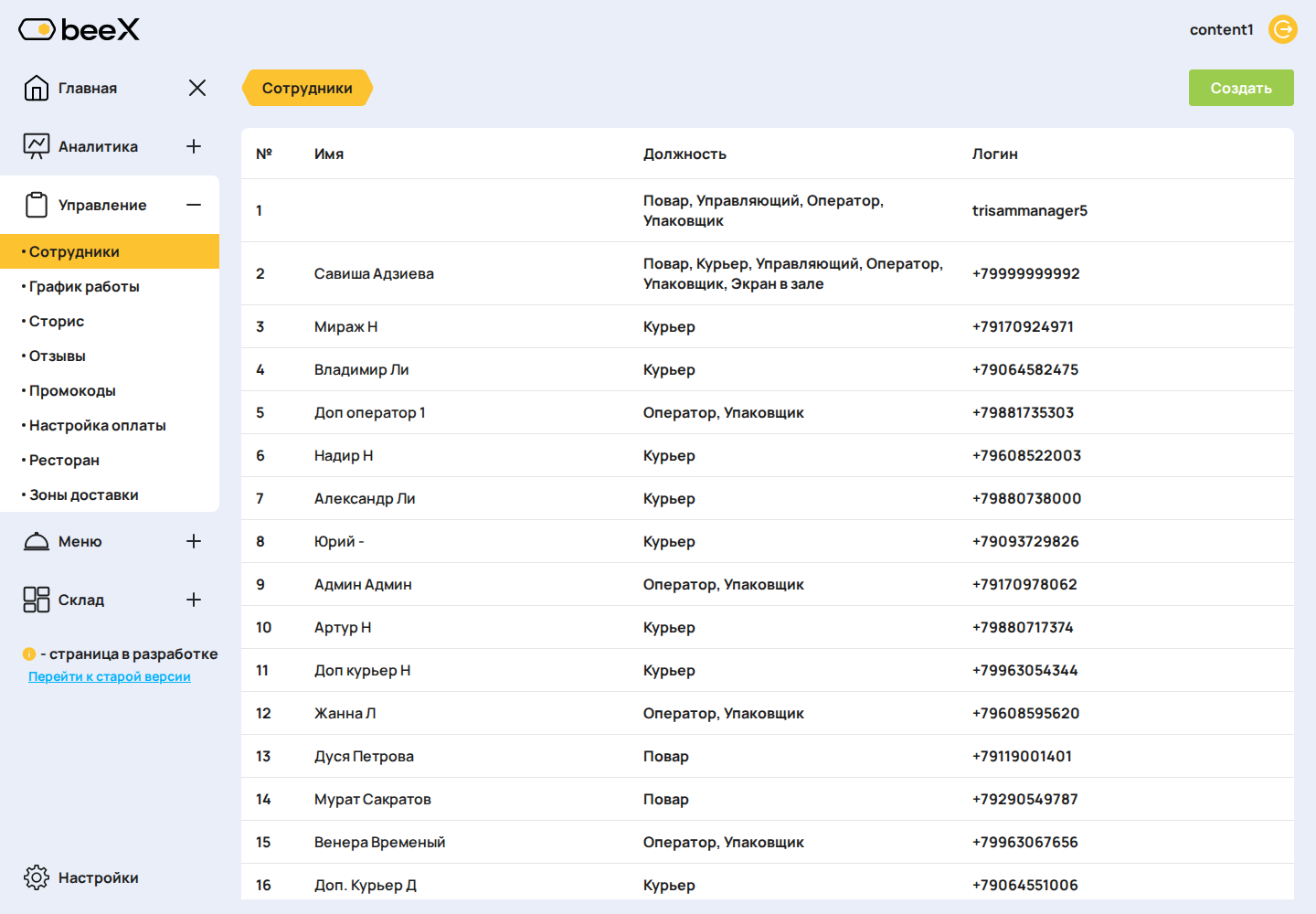
Раздел показывает сотрудников текущей точки. Здесь можно создавать, редактировать и удалять сотрудников, если у роли есть такие права.
В карточке/таблице сотрудника проверяют:
- имя;
- логин или телефон;
- группы доступа;
- привязку к точке;
- активность;
- ответственные категории для поваров.
Роли должны соответствовать фактической работе:
- Оператор - операторская панель;
- Управляющий - управление точкой;
- Директор - сводка директора;
- Повар - кухня;
- Упаковщик - упаковка.
Если сотрудника удаляют, запись обычно скрывается из работы, но может сохраняться в системе для истории. При повторном создании сотрудника с тем же телефоном система может восстановить существующую запись, а не создать полностью новую.
Важно
Не выдавайте управляющему или директору лишние группы доступа “на всякий случай”. Эти роли открывают финансовые отчеты, настройки точки, меню и склад.
График работы
Откройте Управление → График работы.
Раздел редактирует настройки графика:
- расписание по дням недели;
- время начала работы, окончания приема заказов и закрытия;
- переключатель Прием заказов - принимает ли точка новые заказы прямо сейчас;
- высокая загруженность;
- сообщение для клиентов при высокой загрузке.
График влияет на прием заказов и отображение доступности на клиентском сайте. Дополнительно система сама рассчитывает, может ли точка принимать заказы сейчас, по активности города/точки и расписанию.
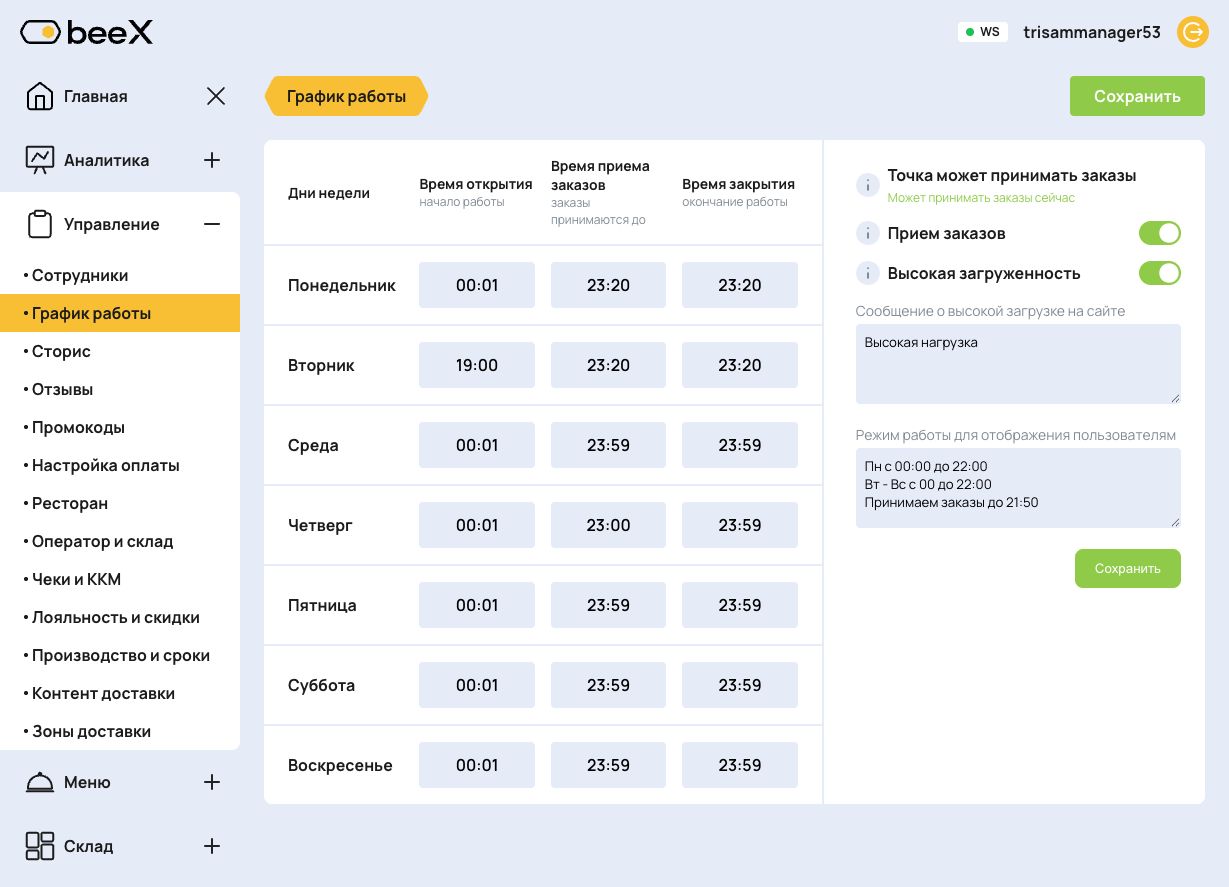
Если нужно временно закрыть точку для новых клиентских заказов, выключите Прием заказов и сохраните изменения. Уже созданные заказы остаются в работе. Оператор сохраняет возможность оформить заказ вручную, поэтому отдельно сообщите сотрудникам о приостановке приема.
После изменения графика проверьте:
- День недели.
- Время открытия и закрытия.
- Время окончания приема заказов.
- Создание заказа с сайта и из операторской панели.
- Текст сообщения при высокой загрузке.
Сторис
Откройте Управление → Сторис.
Сторис - промо-блоки с изображениями и товарами. В списке отображаются активные и, при необходимости, истекшие сторис.
В карточке сторис важны:
- заголовок;
- дата окончания;
- первая картинка;
- привязанные блюда;
- порядок отображения.
Истекшая сторис определяется по дате окончания: если дата окончания уже прошла, сторис считается истекшей. Порядок меняется перетаскиванием карточек.
Важно
После изменения сторис проверьте клиентский сайт или приложение: изображение должно открываться, привязанные блюда должны быть доступны в меню, дата окончания не должна быть в прошлом.
Отзывы
Откройте Управление → Отзывы.
Отзывы показываются карточками с рейтингом, комментарием, датой и связью с заказом. В интерфейсе есть фильтр по рейтингу и дате. Подсчет количества на странице выполняется после применения этих фильтров.
При открытии заказа из отзыва кабинет загружает заказ отдельно и показывает состав, оплату, скидки и данные клиента.
Что важно понимать:
- рейтинг хранится по заказу и клиенту;
- один клиент не должен оставлять несколько рейтингов на один заказ;
- отсутствие отзыва не означает ошибку заказа, клиент мог не поставить оценку;
- если отзыв не найден в кабинете, для диагностики техподдержка проверяет рейтинг и привязку к точке.
Оценка от 1 до 3 создает уведомление в кабинете. Для сотрудников с включенными Уведомлениями бота сообщение также независимо отправляется в Telegram или MAX. Временный сбой одного канала не удаляет уведомление из остальных каналов; отправка повторяется автоматически.
Сервисные объявления
Откройте Управление → Сервисные объявления, чтобы предупредить клиентов об изменении графика, задержках или других условиях работы. Объявление появляется на сайте и в приложении после выбора точки.
- Нажмите Новое объявление и заполните Заголовок и Текст объявления.
- Укажите Начало показа и Окончание показа. Окончание должно быть позже начала. Рядом указан часовой пояс устройства, в котором вы заполняете форму.
- Выберите уровень и адресатов. Управляющий может выбрать свои точки; директору также доступны города и бренды. Проверьте названия и города всех выбранных адресатов.
- Включите Включить показ в указанный период или оставьте объявление выключенным для подготовки.
- Сохраните и проверьте показ на клиентском сайте или в приложении с нужной точкой.
В списке объявление можно изменить, включить, выключить или удалить с подтверждением. Выключенное сообщение и сообщение вне указанного периода клиенту не показываются.
Если одновременно подходят несколько объявлений, первым выбирается объявление точки, затем города, затем бренда. На одном уровне показывается последнее измененное подходящее объявление. После изменения клиенту может потребоваться прочитать сообщение снова.
При ошибке сохранения введенный текст остается в форме. При переходе со страницы с несохраненными изменениями подтвердите выход только тогда, когда эти изменения больше не нужны.
Промокоды
Откройте Управление → Промокоды.
Промокоды управляют скидками в заказах. Менеджер видит список промокодов точки, может создать новый промокод, изменить ограничения, отключить промокод или перенести его в архив.
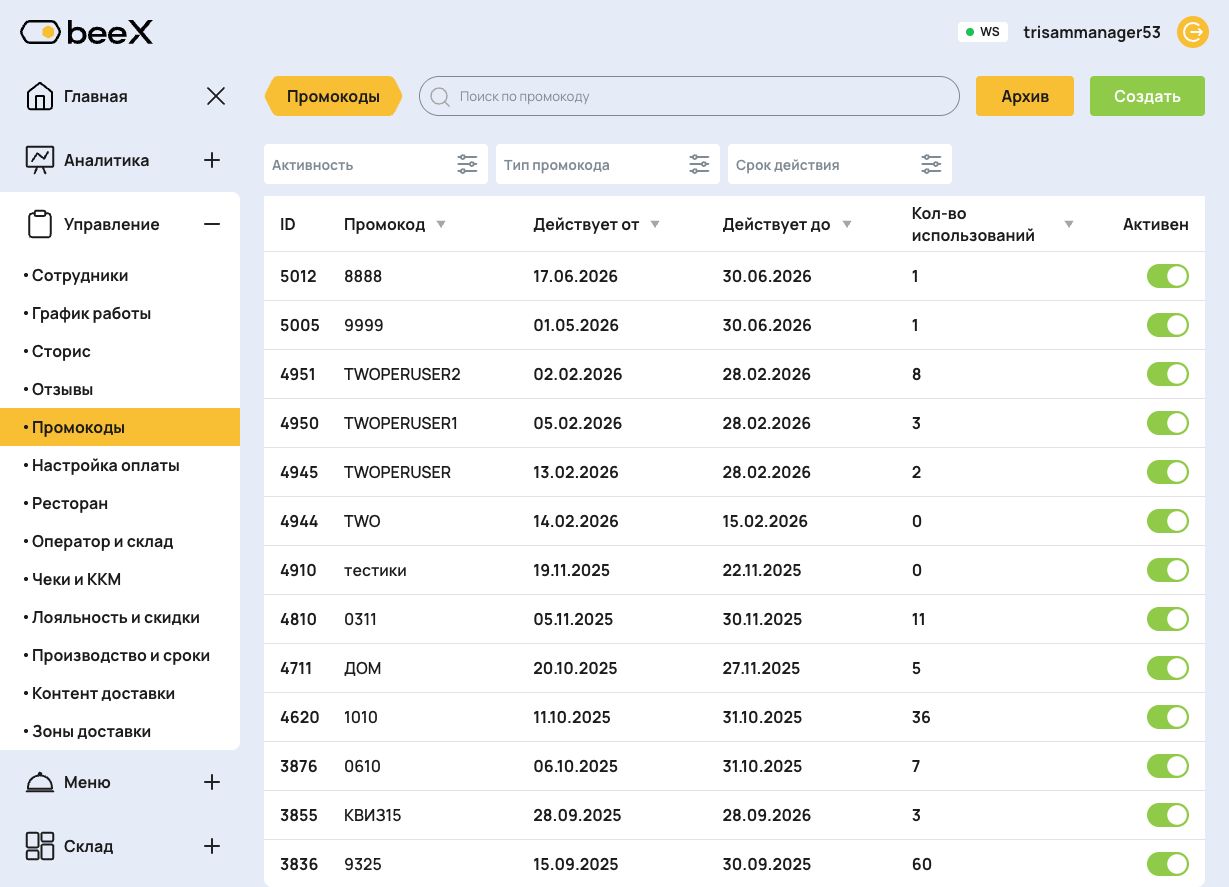
Список промокодов
В верхней части страницы находятся:
- поиск по промокоду - ищет промокод по введенному коду;
- Архив - открывает архивные промокоды;
- Создать - открывает форму нового промокода;
- фильтр Активность - показывает активные, неактивные или все промокоды;
- фильтр Тип промокода - отбирает промокоды по типу и условиям применения;
- фильтр Срок действия - помогает найти промокоды по периоду действия.
В таблице отображаются:
| Поле | Что означает |
|---|---|
| Номер промокода | Помогает однозначно найти промокод при обращении в поддержку. |
| Промокод | Код, который вводит оператор или клиент. По этому столбцу можно сортировать список. |
| Действует от | Дата начала действия промокода. До этой даты промокод не должен применяться. |
| Действует до | Дата окончания действия промокода. После этой даты промокод считается просроченным. |
| Кол-во использований | Сколько раз промокод уже применили в заказах. Значение помогает контролировать лимиты и акции. |
| Активен | Быстрый переключатель активности. Не заменяет проверку дат, лимитов и остальных условий. |
Стрелки в заголовках колонок сортируют список по коду, датам и количеству использований. Если промокод не находится, сначала сбросьте фильтры и проверьте, не открыт ли архив.
Основные поля промокода
Форма открывается при создании промокода или клике по строке в списке.
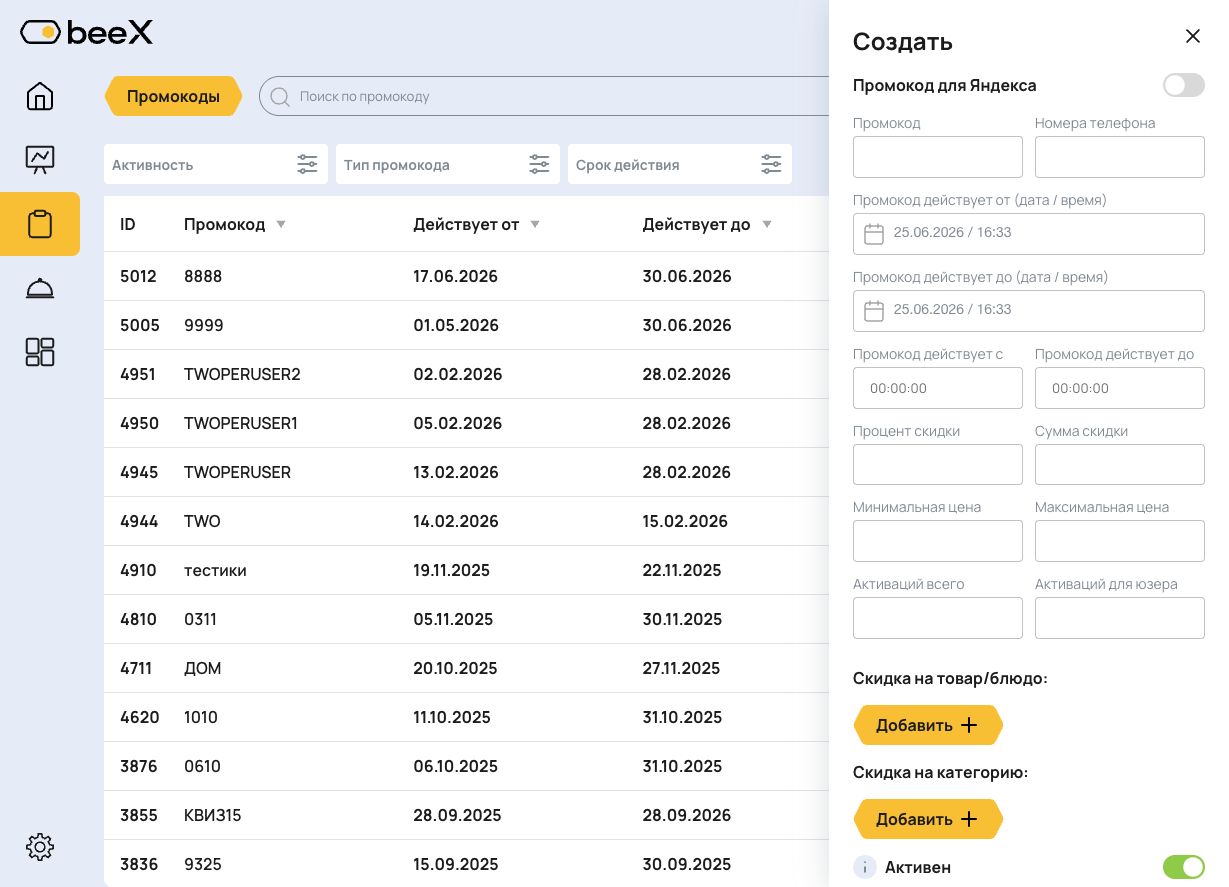
Чтобы завести новый промокод:
- Нажмите Создать.
- Заполните код, период действия, скидку и ограничения.
- Выберите источники и типы доставки, где промокод должен работать.
- Если акция должна применяться автоматически, включите Автоприменение и заполните условия показа.
- Нажмите Создать или Сохранить.
- Проверьте промокод на тестовом заказе в нужном канале: сайт, приложение, оператор или агрегатор.
| Поле | Что означает |
|---|---|
| Промокод для Яндекса | Отдельный режим для промокодов, которые используются в интеграции с Яндексом. Включайте только для таких акций. |
| Промокод | Код акции. Он должен быть понятным для персонала и клиентов. Не используйте лишние пробелы и похожие символы, которые легко перепутать. |
| Номера телефона | Ограничивает промокод конкретными телефонами клиентов, если акция персональная. Если поле пустое, ограничение по телефону не применяется. |
| Промокод действует от (дата / время) | Точная дата и время старта акции. |
| Промокод действует до (дата / время) | Точная дата и время окончания акции. |
| Промокод действует с | Время начала работы промокода внутри каждого дня. Например, с 01:00:00. |
| Промокод действует до | Время окончания работы промокода внутри каждого дня. Например, до 23:00:00. |
| Процент скидки | Процентная скидка от суммы, на которую действует промокод. |
| Сумма скидки | Фиксированная сумма скидки. |
| Минимальная цена | Минимальная сумма заказа или подходящих позиций, при которой промокод можно применить. |
| Максимальная цена | Верхняя граница суммы, к которой применяется промокод. Используется, чтобы ограничить размер скидки или условия акции. |
| Активаций всего | Общий лимит применений промокода по всем клиентам. Когда лимит исчерпан, промокод перестает применяться. |
| Активаций для юзера | Сколько раз один клиент может использовать промокод. |
Важно
Не заполняйте одновременно процентную и фиксированную скидку без понятного сценария акции. Перед запуском проверьте, какую скидку фактически применяет заказ, особенно если есть минимальная цена, максимальная цена и ограничения по блюдам.
Код промокода уникален без учета регистра. Для промокода, привязанного к точке, нельзя создать второй промокод с таким же кодом в этой же точке. Для промокода без точки уникальность проверяется в рамках бренда.
Ограничения и условия
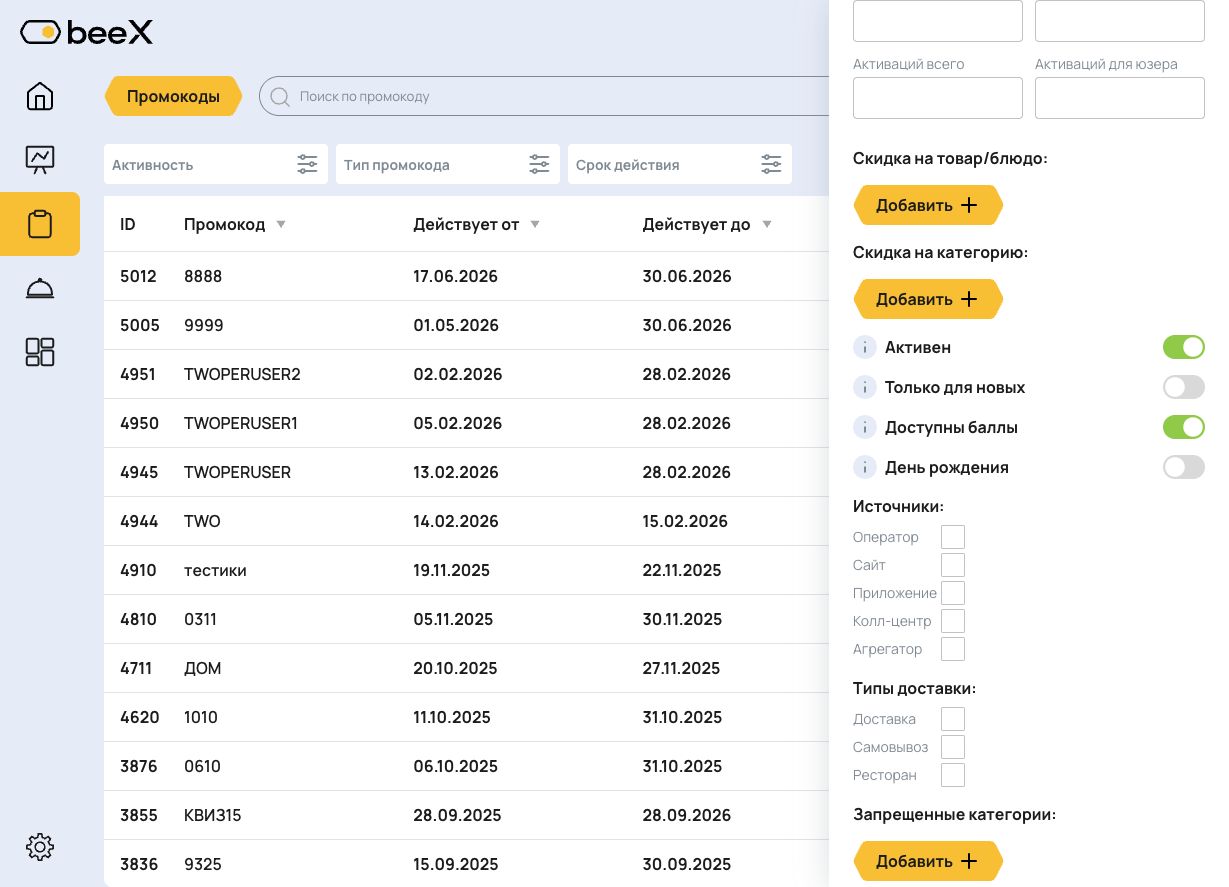
| Поле | Что означает |
|---|---|
| Скидка на товар/блюдо | Ограничивает скидку конкретными блюдами. Если блюда добавлены, скидка не обязана действовать на весь заказ. |
| Скидка на категорию | Ограничивает скидку выбранными категориями меню. |
| Активен | Включает или выключает промокод. Выключенный промокод не применяется даже при корректных датах и условиях. |
| Только для новых | Ограничивает промокод новыми клиентами. Клиент с историей заказов может не пройти это условие. |
| Доступны баллы | Разрешает использование баллов вместе с промокодом, если это поддержано правилами лояльности. |
| День рождения | Использует промокод как акцию ко дню рождения клиента, если в клиентских данных есть дата рождения. |
| Источники | Определяют, где можно применить промокод: оператор, сайт, приложение, кол-центр, агрегатор. |
| Типы доставки | Определяют, для каких заказов работает промокод: доставка, самовывоз, ресторан. |
| Запрещенные категории | Категории, при наличии которых промокод нельзя применить или скидка на них не действует. |
| Запрещенные товары/блюда | Позиции, которые блокируют применение промокода или исключаются из скидки. |
| Необходимые товары/блюда и количество | В корзине должны быть все выбранные позиции, каждая — не меньше указанного количества. Старое условие без количества означает 1. |
Если источник или тип доставки не отмечен, промокод может быть корректным по коду и датам, но не примениться в нужном канале. Например, промокод с источником Сайт не обязан работать у оператора, а промокод только для Самовывоз не применится к доставке.
Для каждого необходимого товара задавайте целое количество от 1 до 32 767. Пустое значение, ноль, дробь или число за пределами диапазона блокируют сохранение и показывают ошибку рядом с товаром. Введенные количества не округляются и сохраняются в форме при неудачной попытке сохранения.
Как система проверяет промокод
При применении промокода система проверяет условия в несколько шагов:
- Промокод не удален в архив, включен и найден в текущей точке.
- Источник заказа входит в список Источники.
- Тип доставки входит в список Типы доставки.
- Телефон клиента совпадает с Номера телефона, если поле заполнено.
- Дата и время заказа попадают в период действует от / действует до.
- Внутридневное время или Часы работы промокода совпадают с локальным временем города. Для предзаказа проверяется выбранное время доставки.
- Сумма заказа проходит Минимальную цену и Максимальную цену.
- Не превышены Активаций всего и Активаций для юзера.
- Если включено Только для новых, у клиента не должно быть предыдущих завершенных заказов. Система учитывает заказы привязанного пользователя и заказы без пользователя с тем же телефоном.
- Если включен День рождения, у клиента должна быть дата рождения, а дата заказа должна попасть в заданный диапазон дней до и после дня рождения.
- В заказе есть нужные блюда или категории, если они указаны.
- В заказе нет запрещенных блюд или категорий.
- Если Доступны баллы выключены, промокод нельзя использовать вместе с баллами.
Минимальная и максимальная цена проверяются по сумме товаров после других скидок, без учета доставки. Из-за этого промокод может не примениться, хотя итоговая сумма заказа с доставкой выглядит достаточной.
Если в Скидка на товар/блюдо или Скидка на категорию указаны позиции, скидка считается только по подходящим позициям. Процентная скидка применяется к сумме подходящих строк заказа. Фиксированная скидка применяется, если в заказе есть хотя бы одна подходящая позиция. Если область скидки не задана, скидка считается от всего заказа.
Дополнительные условия и действия
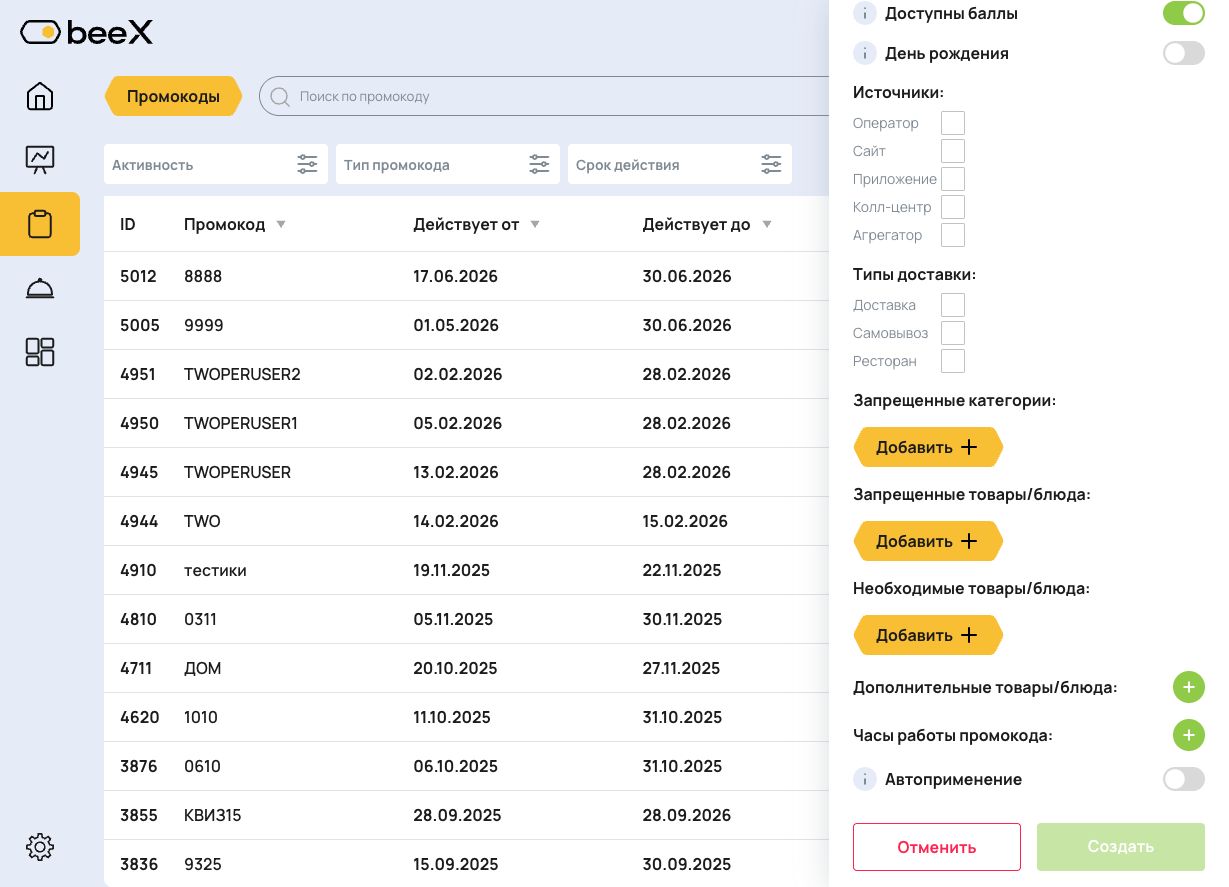
| Поле | Что означает |
|---|---|
| Необходимые товары/блюда | Позиции, которые должны быть в заказе, чтобы промокод применился. |
| Дополнительные товары/блюда | Позиции, которые добавляются или учитываются в рамках акции, если бизнес-сценарий это поддерживает. |
| Часы работы промокода | Дополнительное расписание работы промокода. Используется, когда акция должна работать не весь день или только в определенные интервалы. |
| Удалить промокод | Удаляет промокод. Используйте осторожно: для завершенной акции обычно безопаснее отключить активность или перенести промокод в архив. |
| Отменить | Закрывает форму без сохранения изменений. |
| Сохранить | Сохраняет настройки промокода. После сохранения проверьте промокод в тестовом заказе. |
Автоприменение промокода
Автопромокод - это обычный промокод с включенным переключателем Автоприменение. Его не нужно вводить вручную: клиентский сайт и приложение получают подходящий промокод для корзины, показывают подсказку и применяют его, когда условия выполнены.
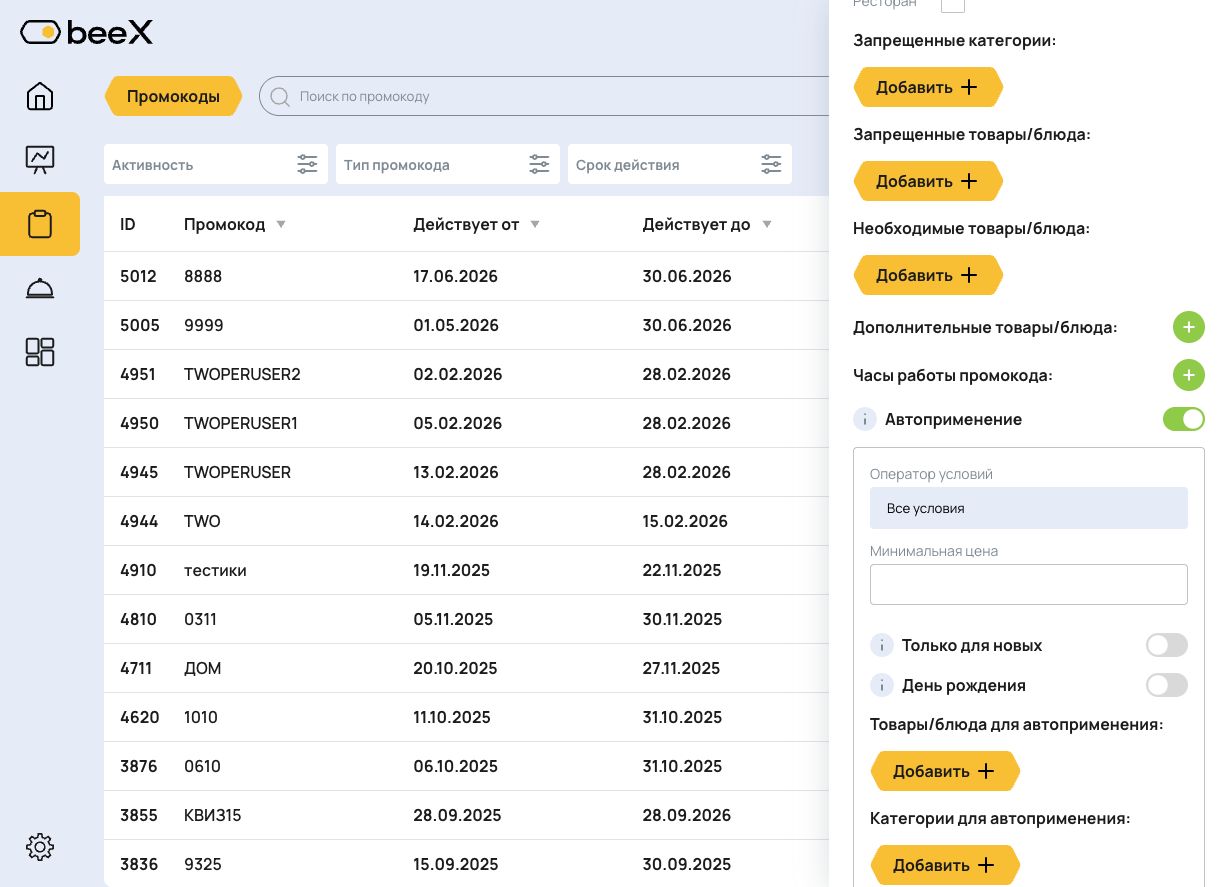
Автоприменение не отменяет основные ограничения промокода. Даже если промокод показался клиенту, при применении система снова проверяет даты, источник, тип доставки, суммы, лимиты, товары, категории, баллы и остальные обычные условия.
В одной точке может быть только один активный автопромокод каждого типа:
- обычный автопромокод;
- автопромокод Только для новых;
- автопромокод День рождения.
Если попытаться создать второй автопромокод того же типа в той же точке, система вернет ошибку сохранения. Автопромокод обязательно должен быть привязан к точке.
Порядок выбора автопромокода:
- Если у клиента день рождения попадает в заданный диапазон, сначала рассматривается промокод День рождения.
- Если клиент новый, дальше рассматривается промокод Только для новых.
- Затем рассматривается обычный автопромокод.
- Если промокод выбранного типа не проходит условия визуального показа, система может показать другой подходящий автопромокод из списка кандидатов.
Условия показа автопромокода
Поля в блоке автоприменения отвечают именно за визуальный показ промо-подсказки клиенту. Это не условия применения скидки и не замена основным ограничениям промокода.
Условия показа определяют момент, когда сайт или приложение начинают говорить клиенту, что для его корзины есть автопромокод. После этого клиент может увидеть всплывающее окно или блок в корзине: промокод еще не применен, но интерфейс показывает, какое условие самого промокода нужно выполнить, например Добавьте еще ..., чтобы скидка применилась.
| Поле | Что означает |
|---|---|
| Оператор условий | Определяет, как объединяются условия показа: Все условия означает, что должны выполниться все выбранные условия; Любое условие означает, что достаточно одного выполненного условия. |
| Минимальная цена | Порог суммы, после которого клиенту можно показать, что для корзины есть автопромокод. Это не значит, что скидка уже применена. Внутри подсказки система показывает условие самого промокода и сколько еще нужно добавить, чтобы промокод применился. |
| Только для новых | Условие визуального показа для новых клиентов. Если клиент уже делал заказ, промо-подсказка по этому условию не показывается. |
| День рождения | Условие визуального показа в диапазоне дней относительно дня рождения клиента. Диапазон задается отдельными полями Дней до дня рождения и Дней после дня рождения. |
| Товары для показа автопромокода | Отдельный список блюд и количеств, при которых можно показать подсказку. Каждый выбранный товар должен быть в корзине в нужном количестве. Само применение скидки зависит от основных условий промокода. |
| Категории для автоприменения | Условие визуального показа по категориям: подсказку можно показать, если в заказе есть блюдо из выбранной категории. Это не заменяет Скидка на категорию, Необходимые товары/блюда и другие основные ограничения. |
Активный период Промокод действует от/до всегда участвует в видимости автопромокода: если акция еще не началась или уже закончилась, подсказка скрывается независимо от оператора условий.
Количество для показа и количество для применения задаются независимо. Например, предложение можно показать после одной порции, а скидку разрешить после трех. Режимы Все условия и Любое условие объединяют разные условия показа; товары внутри одного списка всегда проверяются вместе. Отключение автоприменения не стирает сохраненный список показа.
Пример: если в условиях показа выбрана минимальная цена 1000, клиент не увидит промо-подсказку до этой суммы. Когда сумма корзины достигнет 1000, интерфейс может показать всплывающее окно или блок автопромокода. Внутри этого блока уже отображается условие применения самого промокода: например, что нужно добавить еще на 500, выбрать нужное блюдо или категорию. Скидка применится только после выполнения основных условий промокода.
Если дополнительно выбраны товары или категории для автоприменения, они работают так же: это условие показа. Например, подсказка появляется после добавления выбранной категории, а дальше клиент видит, что именно нужно сделать для применения промокода.
Что увидит клиент
На сайте и в приложении автопромокод показывается как промо-подсказка в корзине. В ней может быть:
- код промокода;
- процент или сумма скидки;
- подарок или дополнительное блюдо, если оно настроено в Дополнительные товары/блюда;
- прогресс до выполнения условий самого промокода;
- сообщение вроде Добавьте еще ... или Добавьте товар ..., если не хватает суммы, блюда или категории.
Если пользователь вручную ввел другой промокод, автопромокод не должен подменять его. Если автопромокод уже применился, в заказе он хранится как обычный промокод с признаком автоприменения.
Частые сложности
- Промокод не применяется, если не совпадает хотя бы одно условие: дата, время, источник, тип доставки, телефон, минимальная сумма, лимит активаций, обязательные или запрещенные позиции.
- Активный переключатель не означает, что промокод доступен клиенту прямо сейчас. Даты, дневные часы работы и лимиты проверяются отдельно.
- Истекший промокод может оставаться включенным в списке, но фактически не должен давать скидку после даты Действует до.
- Если в акции указаны конкретные блюда или категории, скидка может считаться только по этим позициям, а не по полной сумме заказа.
- Если включено ограничение Только для новых, результат зависит от того, как система определила клиента по телефону и истории заказов.
- Лимит Активаций для юзера проверяется по клиенту. Заказы без корректной привязки клиента могут вести себя иначе, чем ожидается.
- Промокоды для агрегаторов и Яндекса проверяйте отдельно от сайта, приложения и оператора: у интеграций могут быть собственные правила передачи скидок.
- Условия показа автопромокода управляют только визуальным отображением на клиенте. Например, подсказка может появиться по категории, но скидка не применится, пока не выполнены основные условия промокода.
- Минимальная цена в блоке автоприменения - это порог показа подсказки, а не момент применения скидки. У промокода может быть отдельная минимальная сумма в основных полях, и именно она определяет, когда скидка применится.
Перед запуском промокода сделайте тест:
- Заказ ниже минимальной суммы.
- Заказ выше минимальной суммы.
- Заказ с нужным источником и типом доставки.
- Заказ с запрещенным или обязательным блюдом, если такие ограничения включены.
- Повторное применение одним клиентом при лимитах.
- Заказ после даты окончания или вне часов работы промокода.
- Для автопромокода - корзина до выполнения условий, на границе условий и после выполнения условий.
- Для автопромокода - заказ с ручным промокодом, чтобы проверить, что автопромокод не мешает ручному коду.
Настройка оплаты
Откройте Управление → Настройка оплаты.
Раздел управляет доступными способами оплаты для текущей точки. Настройки выбранной точки используются в первую очередь; город остается запасным источником для старых конфигураций.
Способы оплаты:
- Онлайн оплата в мобильном приложении;
- Онлайн оплата на сайте;
- Оплата курьеру по терминалу, также применимая к оплате картой при самовывозе;
- Оплата наличкой;
- Оплата по QR-коду;
- Оплата переводом;
- СБП Пэй;
- SberPay;
- Apple Pay / Google Pay.
Здесь же задаются Публичный ключ CloudPayments и Минимальная сумма заказа на доставку. При проверке минимума учитывается сумма после скидок без стоимости доставки: сама доставка не помогает достичь порога.
Распределение стоимости доставки и сервисного сбора по позициям чека настраивается в разделе Чеки и ККМ.
Важно
Включение способа оплаты в кабинете не заменяет настройку эквайринга, CloudPayments, кассы или ККМ. Если реквизиты или интеграция не настроены, способ оплаты может отображаться, но фактическая оплата или печать чека не сработает.
Ресторан
Откройте Управление → Ресторан.
Раздел редактирует основные данные текущей точки: название, адрес, координаты, самовывоз и доступные модули. Эти настройки влияют на то, как точка отображается в кабинете и какие рабочие разделы доступны сотрудникам.
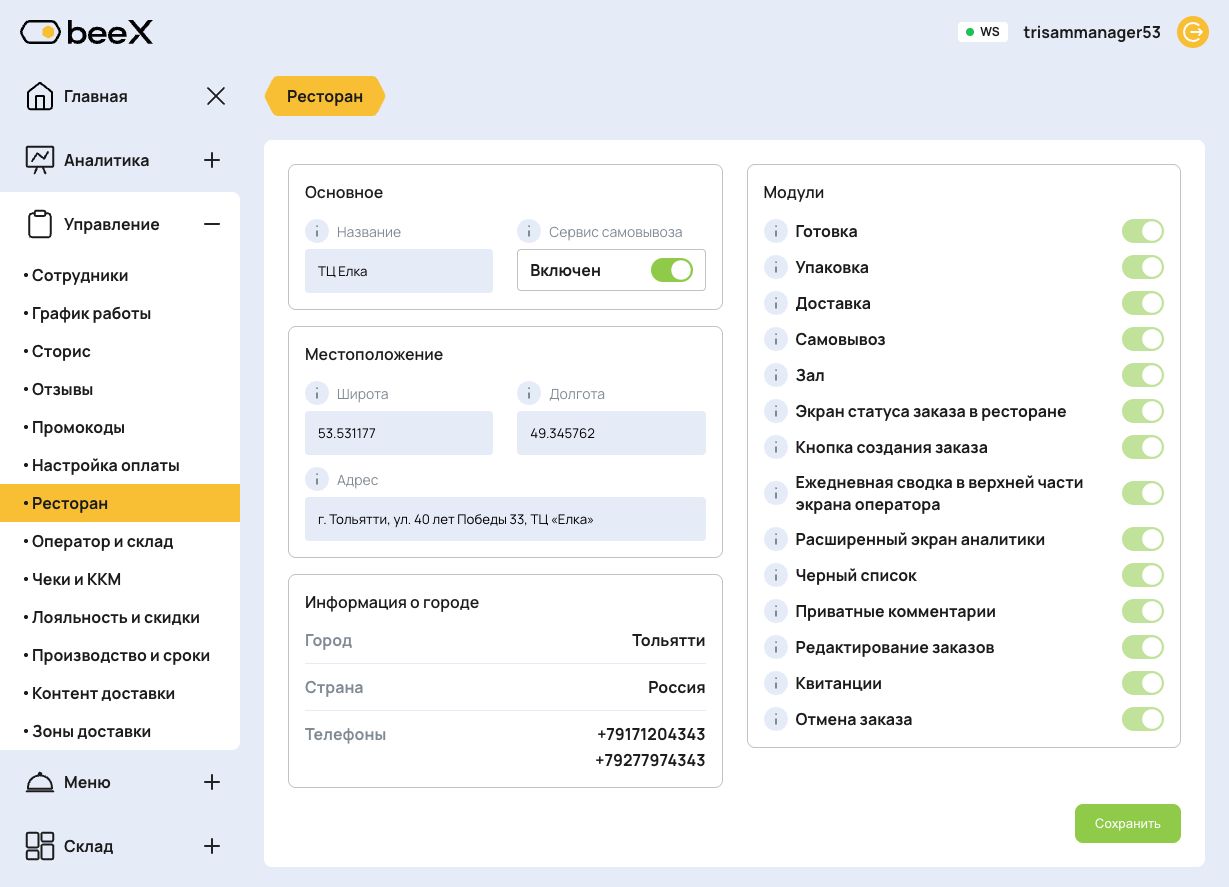
В блоке Основное проверьте название точки и статусы доставки и самовывоза. Для каждого способа можно выбрать Доступен клиентам, Временно недоступен или Полностью отключён, затем сохранить раздел. Временная недоступность оставляет способ видимым клиенту с пояснением, а полное отключение скрывает его. Настройки независимы и действуют только для выбранной точки; оператор сохраняет возможность оформить оба типа заказа вручную.
В блоке Местоположение задаются широта, долгота и адрес. Если координаты или адрес неверные, клиент может видеть точку не там, где она находится фактически.
В блоке Модули включаются рабочие возможности точки: кухня, упаковка, доставка, самовывоз, зал, экран статусов, создание заказов, расширенная аналитика, черный список, приватные комментарии, редактирование заказов, квитанции и отмена заказа.
Важно
Отключение модуля может убрать кнопку или целый раздел у сотрудника. Перед изменением модулей убедитесь, что это согласовано с рабочим процессом точки.
Оператор и склад
Откройте Управление → Оператор и склад.
Раздел управляет тем, как оператор работает с заказами и складом.
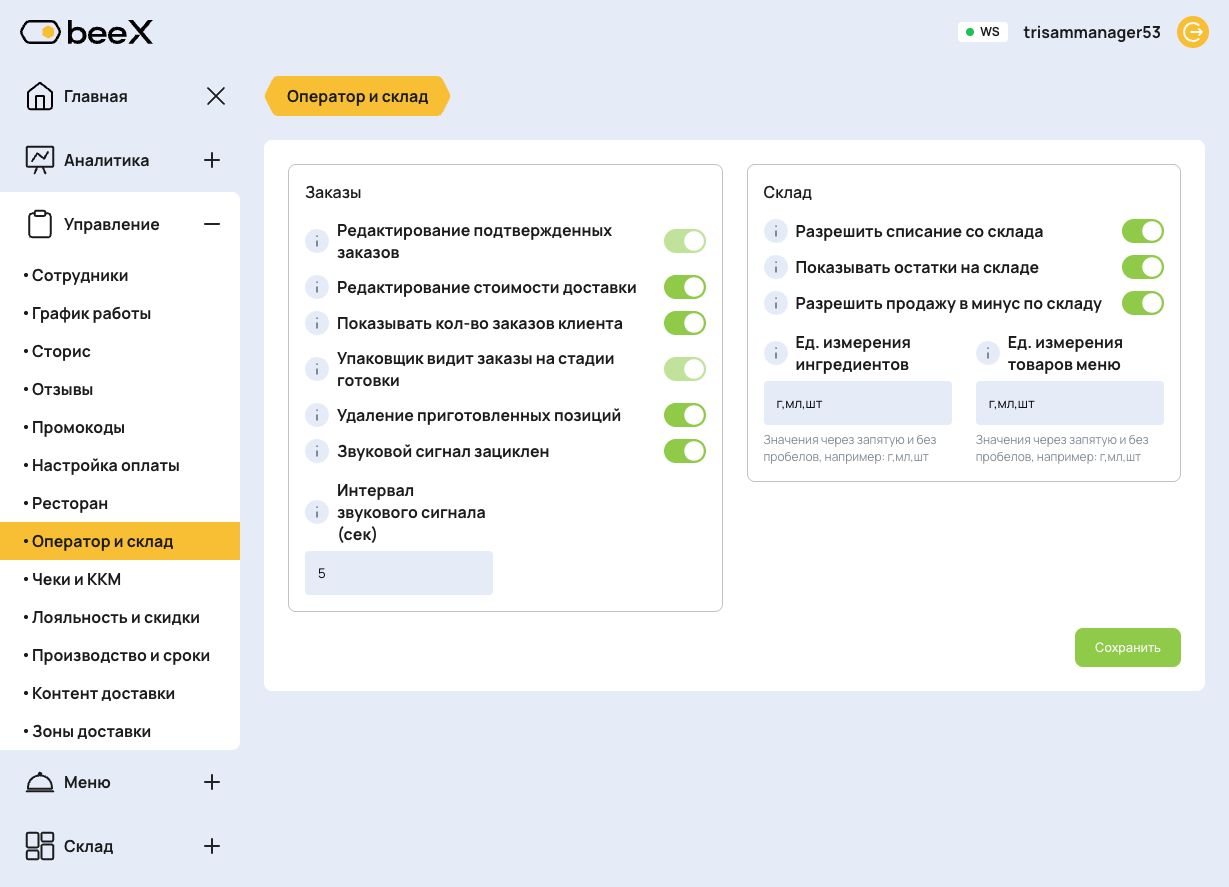
В блоке Заказы находятся настройки:
- редактирование подтвержденных заказов;
- ручное изменение стоимости доставки;
- показ количества заказов клиента;
- видимость заказов упаковщику на стадии готовки;
- удаление уже приготовленных позиций;
- зацикленный звуковой сигнал и интервал повторения.
При включенной кухне подтвержденный заказ появляется в текущей очереди упаковки, когда приготовлена хотя бы одна позиция. Если кухня отключена, это ожидание не требуется. Сохраненный переключатель показа заказов упаковщику на стадии готовки не меняет правило очереди. При проверке ориентируйтесь на готовность позиций и фактический список упаковщика.
В блоке Склад настраиваются:
- списание товаров со склада;
- показ остатков на складе;
- продажа в минус по складу;
- единицы измерения ингредиентов и товаров меню.
После изменения складских настроек проверьте тестовый заказ и списание. Эти переключатели могут влиять на доступность блюд и поведение оператора при продаже позиций без остатка.
Чеки и ККМ
Откройте Управление → Чеки и ККМ.
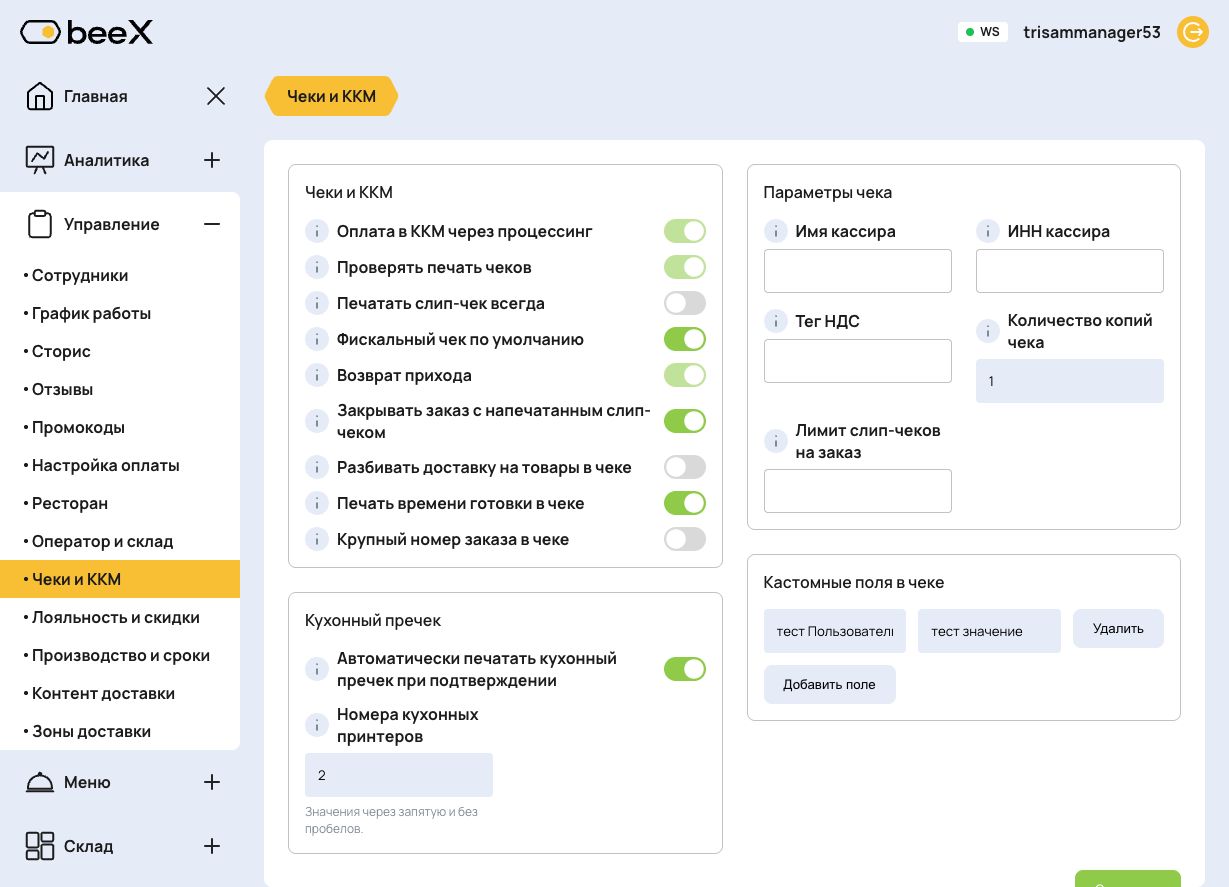
Раздел управляет подключением кассового оборудования, чеками и кухонными пречеками выбранной точки.
Подключение кассы
В блоке Подключение к кассовому серверу выберите Способ подключения: через расширение браузера или напрямую к кассовому серверу. Настройка общая для выбранной точки.
При прямом подключении:
- Заполните Адрес кассового сервера и, если требуется, Пользователя кассового сервера и Пароль кассового сервера.
- Нажмите Проверить подключение. Проверка находит оборудование и ничего не печатает. Если браузер запросит доступ к локальной сети, разрешите его для работы с кассой.
- Выберите Касса для прихода и возврата и Терминал для оплаты и возврата. Для сверки итогов терминал нужно выбрать явно.
- Сохраните настройки и проверьте результат. При смене адреса или пользователя повторите проверку подключения.
Пустое поле пароля сохраняет прежний пароль. Чтобы удалить его, предусмотрен отдельный переключатель Удалить сохранённый пароль. Если параметры точки сохранились, а пароль сохранить не удалось, интерфейс сообщает об этом отдельно: повторите сохранение пароля.
При подключении через расширение касса и терминал выбираются в самом расширении. Если интерфейс сообщает, что настройки точки изменились или не загрузились, обновите страницу и повторите проверку.
Поведение чеков
В блоке Чеки и ККМ доступны переключатели:
- Оплата в ККМ через процессинг;
- Проверять печать чеков;
- Печатать слип-чек всегда;
- Фискальный чек по умолчанию;
- Возврат прихода — позволяет напечатать чек возврата без отмены заказа;
- Закрывать заказ с напечатанным слип-чеком;
- Разбивать доставку на товары в чеке;
- Разбивать сервисный сбор на товары в чеке;
- Печать времени готовки в чеке;
- Крупный номер заказа в чеке.
Настройки Оплата в ККМ через процессинг, Проверять печать чеков и Возврат прихода доступны управляющему только для просмотра. Для их изменения обратитесь в поддержку.
В блоке Параметры чека задаются Тег НДС, Количество копий чека и Лимит слип-чеков на заказ. Пустой лимит означает отсутствие ограничения. В блоке Кастомные поля в чеке можно добавить дополнительные строки: заполните название и значение каждой строки.
ФИО кассира и ИНН кассира сотрудник заполняет в окне Кассир и ККМ в верхней части кабинета. Эти данные сохраняются в его профиле, поэтому их не нужно искать среди общих параметров точки.
Кухонная печать
В блоке Кухонный пречек можно включить Автоматически печатать кухонный пречек при подтверждении и настроить Кухонные принтеры.
- Нажмите Обновить список принтеров и дождитесь проверки подключения.
- Добавьте принтер и выберите найденное устройство по названию.
- При необходимости задайте понятное имя и сотрудника кухни.
- Сохраните настройки и проверьте печать нужного кухонного пречека.
Если сохраненный принтер не найден, его назначение остается в настройках. Проверьте подключение или выберите другое доступное устройство.
Важно
Не меняйте налоговые и кассовые настройки без согласования с ответственным за фискализацию. После изменения обязательно сделайте тестовую печать.
Лояльность и скидки
Откройте Управление → Лояльность и скидки.
Раздел управляет бонусами, сервисными сборами и скидками по типу получения заказа.
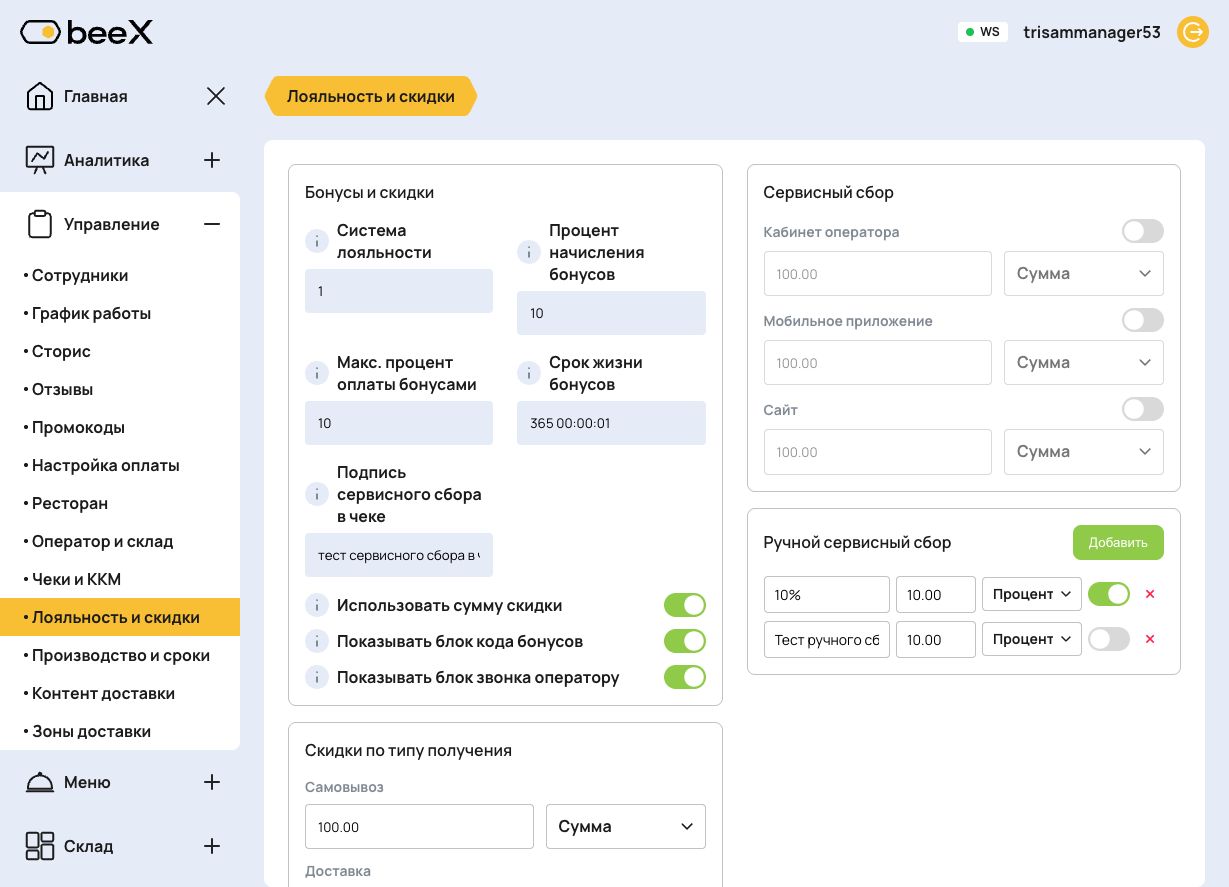
В блоке Бонусы и скидки настраиваются система лояльности, процент начисления бонусов, максимальный процент оплаты бонусами, срок жизни бонусов и подпись сервисного сбора в чеке. Переключатели рядом с блоком включают поведение скидок и отображение бонусных блоков в заказе.
Переключатель Показывать блок звонка оператору действует на текущую точку. В мобильном приложении он определяет, увидит ли клиент при оформлении переключатель о необходимости звонка оператора.
Категории клиентов
В блоке Категории клиентов управляющий настраивает, как система подписывает клиента у оператора и в уведомлениях.
- Выберите период: 6 месяцев, Год или За всё время.
- Для каждой категории задайте минимальное количество завершённых заказов.
- Укажите понятное название и цвет.
- Сохраните раздел и проверьте тестового клиента в списке и карточке заказа.
Пороги должны быть целыми числами от 0 и идти по возрастанию. Настройка сохраняется отдельно для каждой точки. По умолчанию используются Новый от 0, Активный от 3 и Постоянный от 10 заказов.
Система считает категорию по завершенным заказам клиента в этой точке за выбранный период. Список заказов, карточка оператора и уведомления Telegram/MAX используют один результат. В подсказке оператору показываются количество учтенных заказов и период.
После изменения названия, цвета или порогов проверьте одного и того же клиента в кабинете и в новом уведомлении Telegram/MAX. Если подписи отличаются, обновите заказ в кабинете и передайте пример в поддержку.
Сервисный сбор
В блоке Сервисный сбор можно включить автоматический сбор для разных каналов заказа:
- кабинет оператора;
- мобильное приложение;
- сайт.
Для каждого канала задается значение и тип: процент или фиксированная сумма. Если сбор включен, он добавляется к итоговой сумме заказа этого канала.
Ручной сервисный сбор
В блоке Ручной сервисный сбор управляющий может создать варианты сборов, которые оператор выбирает вручную при создании или редактировании заказа. Для каждого варианта указываются название, значение, тип и активность.
Ручной сбор удобен, когда сбор зависит от ситуации в заказе, а не только от канала. Если ручной сбор выбран в заказе, оператор должен видеть его в итогах заказа.
Скидки по типу получения
В блоке Скидки по типу получения можно задать скидку для доставки, самовывоза или зала. Скидка может быть процентной или фиксированной. Она учитывается в итоговой цене заказа и отображается у оператора отдельной строкой, если применена.
Производство и сроки
Откройте Управление → Производство и сроки.
Длительности производства
Раздел задает нормативы, по которым кабинет подсвечивает заказы у оператора и повара.
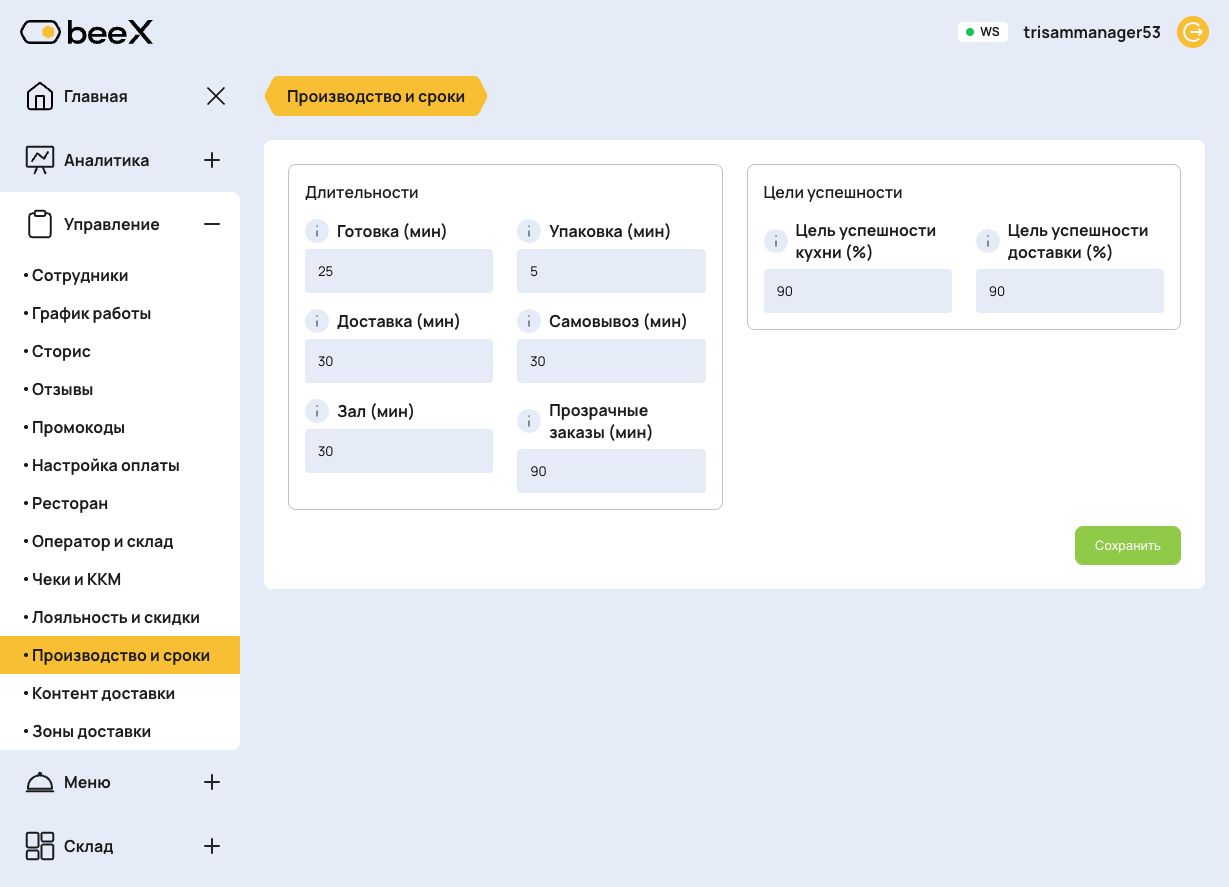
Основные поля:
| Поле | Что означает |
|---|---|
| Готовка | Сколько минут закладывается на приготовление заказа. |
| Упаковка | Сколько минут закладывается на упаковку после кухни. |
| Доставка | Сколько минут закладывается на доставку. |
| Самовывоз | Сколько минут закладывается на самовывоз после готовки и упаковки. |
| Зал | Сколько минут закладывается на заказ в зале после готовки и упаковки. |
| Прозрачные заказы | За сколько минут заранее показывать повару заказы ко времени. |
Для оператора обычный заказ считается опоздавшим, когда от поступления прошла сумма длительностей включенных этапов: Готовка, Упаковка и этап получения заказа — Доставка, Самовывоз или Зал. Если этап отключен, его время не добавляется. Параллельное выполнение кухни и упаковки не сокращает норматив автоматически.
Для заказа ко времени оператор ориентируется на поле Доставить к / Собрать к / Приготовить к: если текущее время позже этого значения, заказ считается опоздавшим.
Для повара обычный заказ считается просроченным, когда после подтверждения истекла длительность Готовка.
Для повара заказ ко времени становится красным после расчетного окончания готовки: из выбранного времени получения заказа вычитается длительность оставшихся включенных этапов.
Серый цвет у повара появляется только у заказов ко времени: заказ уже показан заранее, но рассчитанное время старта готовки еще не наступило.
Важно
После изменения длительностей проверьте тестовый заказ у оператора и на кухне. Цвета в интерфейсе зависят от текущего времени, типа заказа и выбранного Времени получения заказа.
В блоке Цели успешности задаются проценты, с которыми сравнивается качество кухни и доставки. Кухонные принтеры и автоматическая печать при подтверждении настраиваются в разделе Чеки и ККМ.
Предзаказ
Предзаказ настраивается на трёх уровнях: для всей точки, для категории и для отдельного блюда. Система всегда использует самый строгий срок и не складывает значения.
Предзаказ для всей точки
Путь: Управление → Производство и сроки → блок Предзаказ.
Перед изменением проверьте точку в левом верхнем углу. Эти настройки относятся только к выбранной точке.
| Поле | Что означает |
|---|---|
| Срок предзаказа (дней) | Минимальное количество календарных дней до исполнения заказа. 0 разрешает заказ на сегодня. Значение больше 0 делает предзаказными все блюда точки. |
| Горизонт выбора даты (дней) | На сколько календарных дней вперёд клиенту разрешено выбирать дату для корзины с обязательным предзаказом. Минимальное значение — 1; стандартное значение для старой настройки — 7. |
Срок в календарных днях считается от текущей даты точки, а не как интервал в 24 часа. Например, при сроке 2 заказ, созданный в понедельник, может быть исполнен не раньше среды, если среда рабочая и в ней есть подходящий слот.
Предзаказ для категории
Путь: Меню → Блюда → открыть категорию → Срок предзаказа (дней).
Срок категории действует на все блюда, которые входят в эту активную категорию. Если блюдо находится в нескольких активных категориях, система выбирает наибольший срок. Неактивная категория в расчёте не участвует.
Важно
Настройка хранится в самой категории, а не в её отображении для отдельной точки. Если одна категория используется в нескольких точках, перед изменением проверьте её область применения.
Предзаказ для блюда
Путь: Меню → Блюда → открыть карточку блюда → Срок предзаказа (дней).
Значение блюда относится к этому блюду в выбранной точке. Оно может сделать срок строже, чем настройки точки и категорий, но не может их сократить.
Сроки категорий и блюд также можно изменить в окне Массовое редактирование меню: в таблице есть колонка Предзаказ, дней отдельно для строки категории и для каждого блюда. После массового сохранения проверьте сообщения об ошибках: часть строк может сохраниться, даже если другая часть не прошла проверку.
Как система выбирает дату
Для каждого блюда Минимальный срок предзаказа равен самому большому из сроков точки, активных категорий и самого блюда.
Для всей корзины берётся максимальный срок среди всех позиций. Поэтому смешанный заказ с обычными блюдами и одним блюдом на четыре дня можно оформить только по правилу четырёх дней.
Далее система:
- Считает дату и время в часовом поясе точки.
- Добавляет обычное время подготовки заказа из настроек точки.
- Для будущего дня начинает поиск от времени открытия, а для сегодняшнего — от текущего времени.
- Округляет первый доступный слот вверх до 30 минут.
- Пропускает дни без рабочего графика.
- Для обязательного предзаказа не предлагает дату позднее настроенного горизонта.
Если внутри горизонта нет ни одного рабочего слота, клиент не сможет выбрать подходящую дату. Обычный интервал подготовки заказа продолжает действовать отдельно и не заменяет календарный срок предзаказа.
Горизонт относится к проверке обязательного предзаказа. Если итоговый срок точки, категорий и блюд равен 0, серверная проверка предзаказа не ограничивает обычную корзину этим горизонтом.
Примеры
- Точка — 1 день, категория «Торты» — 3 дня, блюдо — 2 дня. Итог для блюда: 3 дня.
- Точка — 2 дня, категория и блюдо — 0. Итог: 2 дня, потому что нижний уровень не сокращает срок точки.
- В корзине пицца без отдельного ограничения и праздничный торт со сроком 4 дня. Весь заказ оформляется не раньше чем через 4 календарных дня.
- Расчётная дата выпала на выходной точки. Система переносит ближайший слот на следующий рабочий день, если он входит в горизонт выбора.
Для клиента предзаказ скрывает вариант «как можно скорее» и требует выбрать допустимые дату и время. Слишком ранняя дата, дата за пределами горизонта или время вне рабочего графика отклоняются при сохранении корзины и повторно при оформлении.
Оператор и сотрудник кол-центра могут оформить заказ раньше клиентского срока: исключение определяется их ролью. Поэтому клиентское ограничение проверяйте на сайте или в приложении под обычным клиентом, а не только через кабинет оператора.
После настройки проверьте:
- Обычное блюдо без отдельного срока.
- Блюдо из категории с более строгим сроком.
- Блюдо с собственным сроком.
- Смешанную корзину.
- Закрытый день и последний день горизонта.
- Оформление обычным клиентом и создание заказа оператором.
Контент доставки
Откройте Управление → Контент доставки.
Раздел управляет текстами, которые клиент видит на сайте или в приложении.
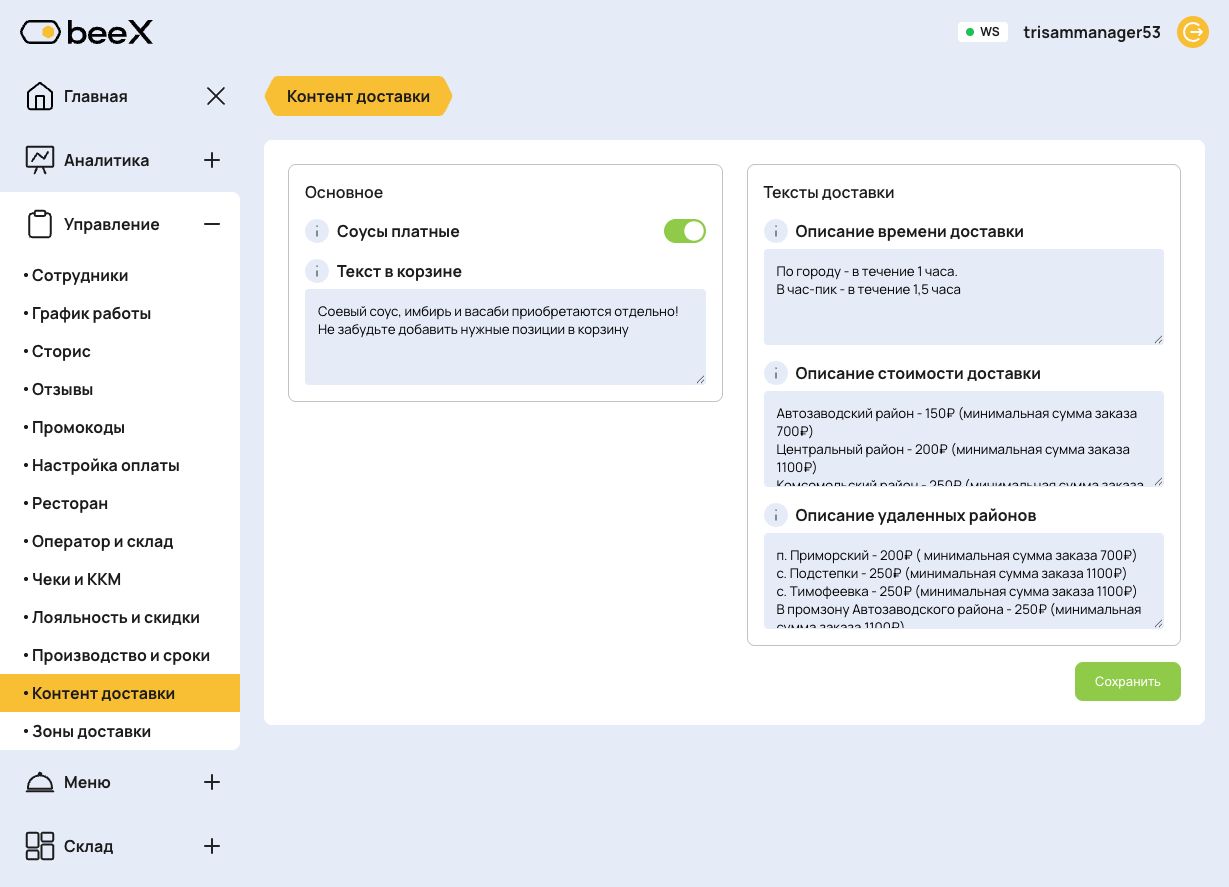
В блоке Основное настраиваются:
- показ блока кода бонусов;
- текст в корзине.
В блоке Тексты доставки задаются описания времени доставки, стоимости доставки и удаленных районов. После изменения текстов проверьте клиентский сайт: формулировки должны быть понятными и не противоречить фактическим условиям доставки.
Зоны доставки
Откройте Управление → Зоны доставки.
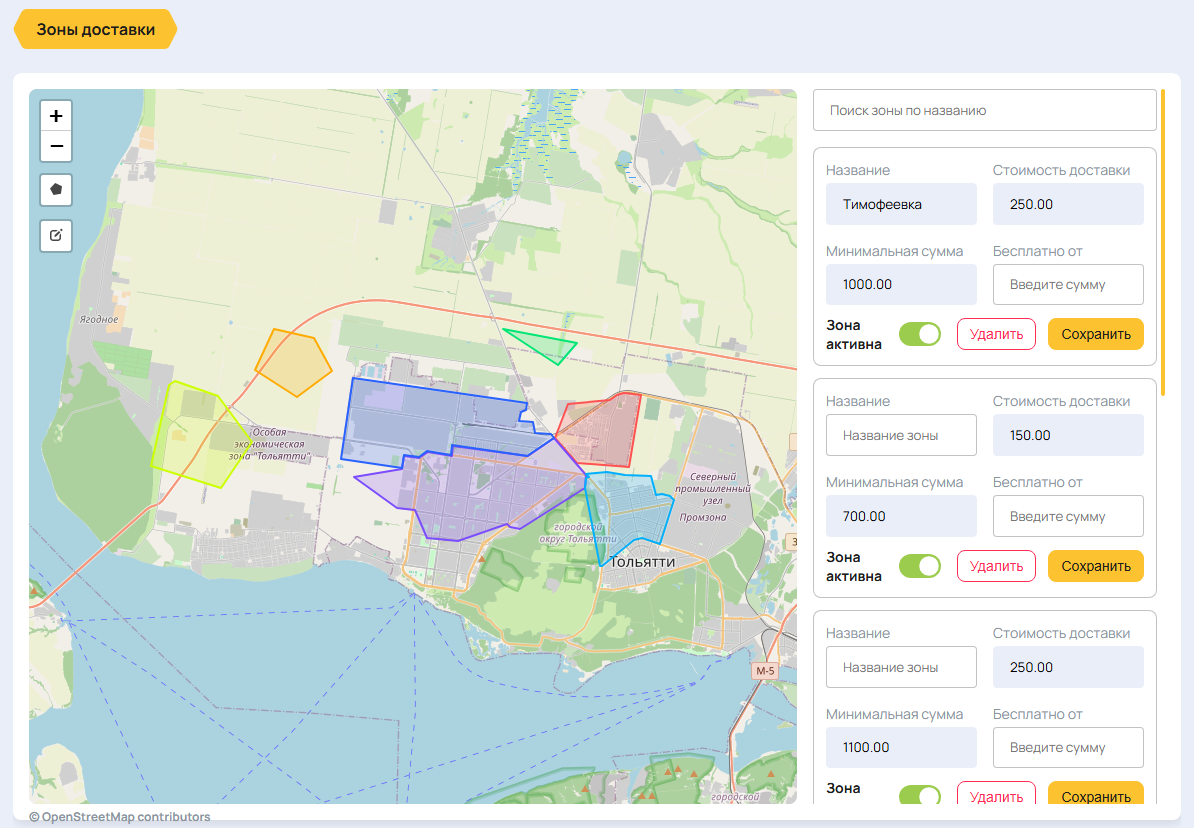
Зоны доставки хранятся как области на карте и привязаны к текущей точке. Слева находится карта с полигонами зон и кнопками управления, справа - поиск и список зон с условиями доставки.
На карте можно:
- приблизить или отдалить карту кнопками + и -;
- создать новую зону через инструмент рисования полигона;
- перейти в режим редактирования границ;
- выбрать существующую зону кликом по полигону.
В правой панели отображаются карточки зон:
| Поле | Что означает |
|---|---|
| Поиск зоны по названию | Фильтрует список зон справа. Удобно, когда зон много и нужную карточку сложно найти прокруткой. |
| Название | Рабочее название зоны. Оно помогает менеджеру и поддержке понять, какой район обслуживает зона. |
| Стоимость доставки | Цена доставки для адресов внутри этой зоны. |
| Минимальная сумма | Минимальная сумма заказа, с которой доставка в эту зону доступна. |
| Бесплатно от | Сумма заказа, после которой доставка в этой зоне становится бесплатной. Если поле пустое, бесплатная доставка по этому условию не применяется. |
| Зона активна | Включает или выключает зону. Неактивная зона не должна использоваться при проверке адреса. |
| Удалить | Удаляет зону. Используйте осторожно: удаление влияет на оформление новых заказов по адресам внутри этой области. |
| Сохранить | Сохраняет изменения условий выбранной карточки зоны. |
Создание зоны
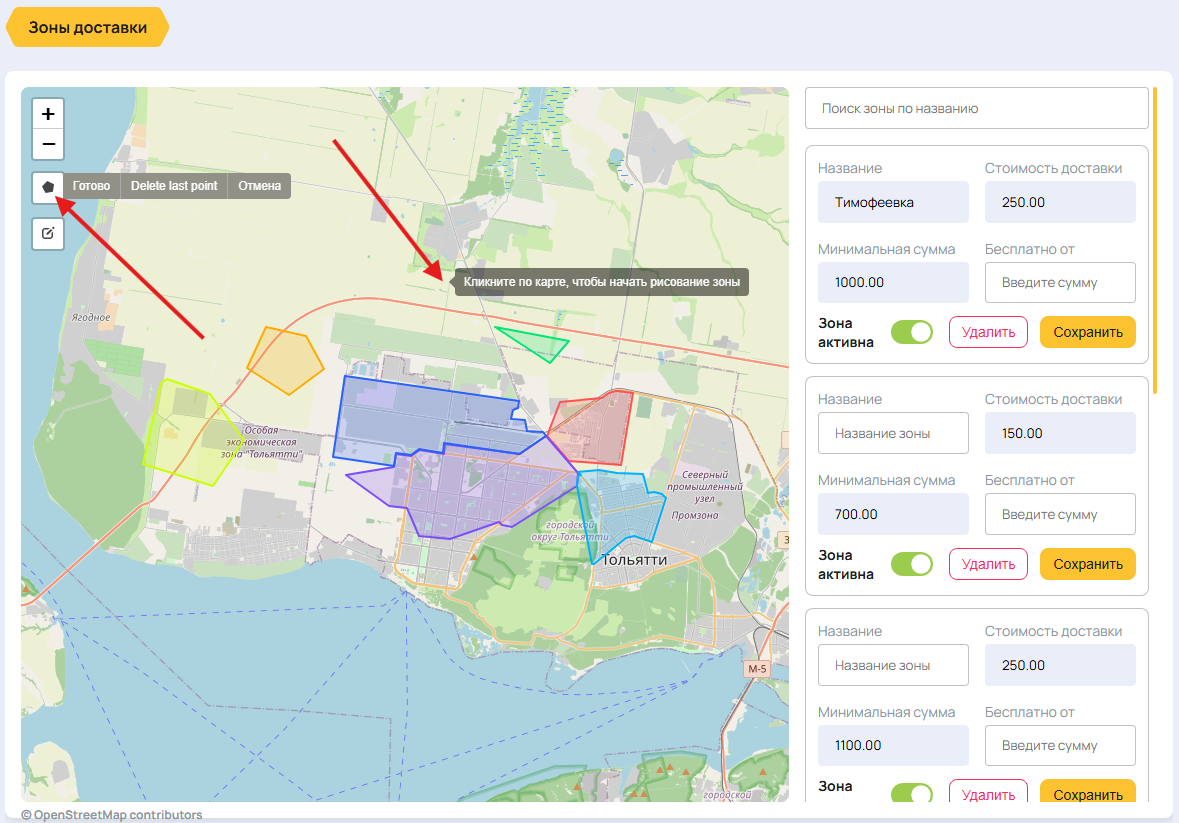
Чтобы создать зону:
- Нажмите инструмент рисования полигона на карте.
- Кликайте по карте, расставляя точки по границе нужной области.
- Следите, чтобы граница проходила по реальной зоне доставки и не захватывала лишние районы.
- Если последняя точка поставлена ошибочно, используйте удаление последней точки.
- Если нужно выйти без создания зоны, отмените рисование.
Новая зона появляется в списке справа. До сохранения условий проверьте название, стоимость доставки, минимальную сумму, бесплатную доставку и активность.
Завершение контура
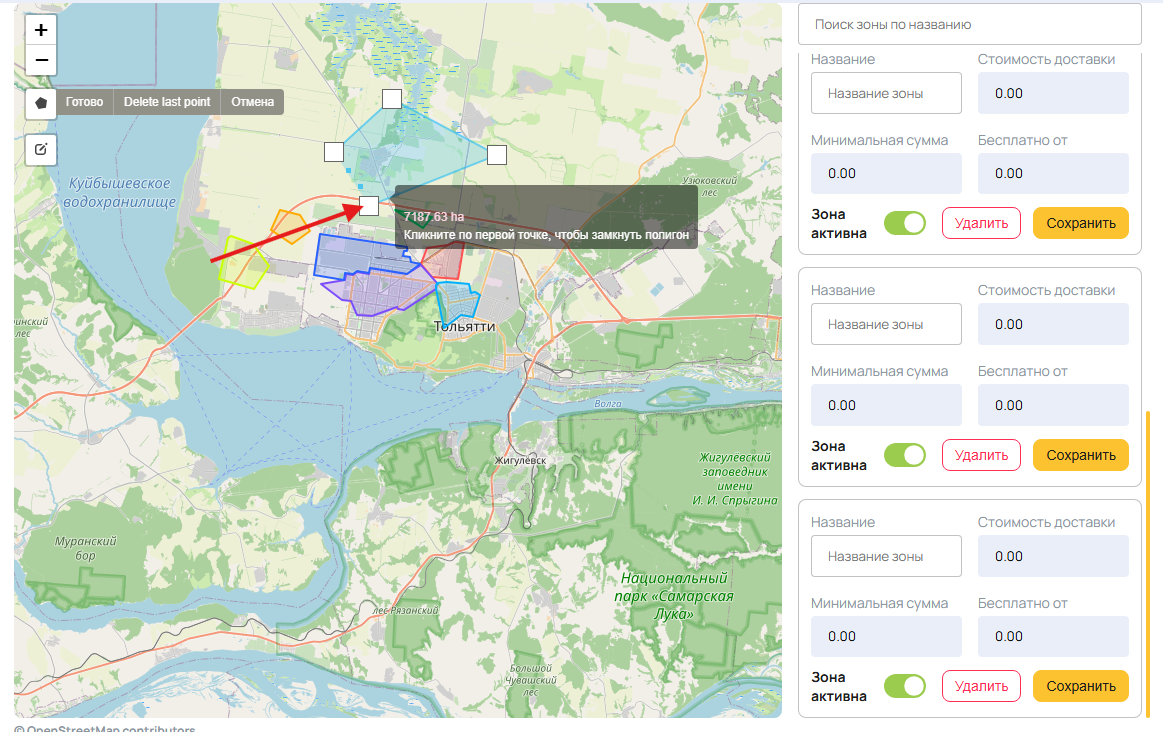
Зона считается корректной только после замыкания полигона. Чтобы завершить область, последнюю точку нужно соединить с первой точкой контура. После замыкания система создает заполненную область на карте и карточку зоны справа.
Важно
Не оставляйте незамкнутый контур и не рисуйте слишком большую область "с запасом". Если граница зоны проходит неточно, клиентский адрес может попасть не в ту зону, получить неверную стоимость доставки или не пройти проверку адреса.
Редактирование границ
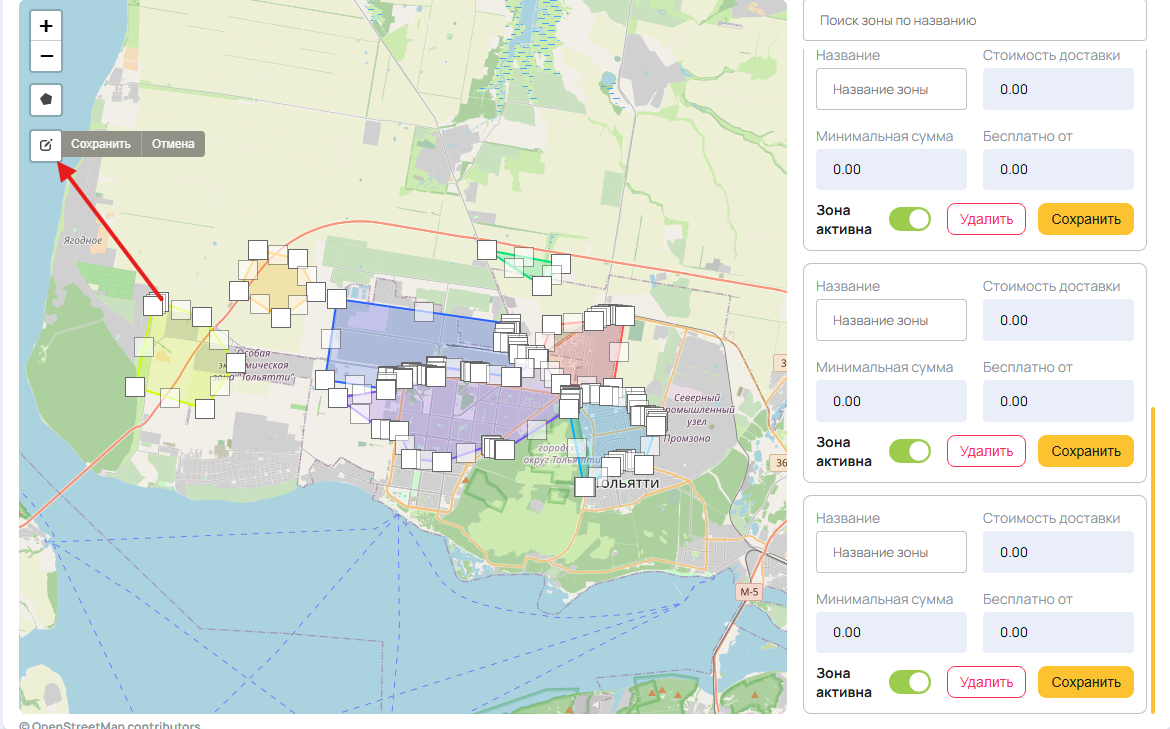
Режим редактирования показывает точки всех доступных полигонов. Перемещайте точки на карте, чтобы уточнить границу зоны. После изменения границ обязательно завершите действие кнопкой сохранения. Если изменения не нужны, отмените редактирование.
Что учитывать при редактировании:
- изменения границ могут затронуть несколько соседних зон;
- зоны не стоит перекрывать без понятной причины;
- границу лучше вести по улицам, районам или другим понятным ориентирам;
- после правки нужно проверить адреса рядом с новой границей.
Редактирование условий зоны
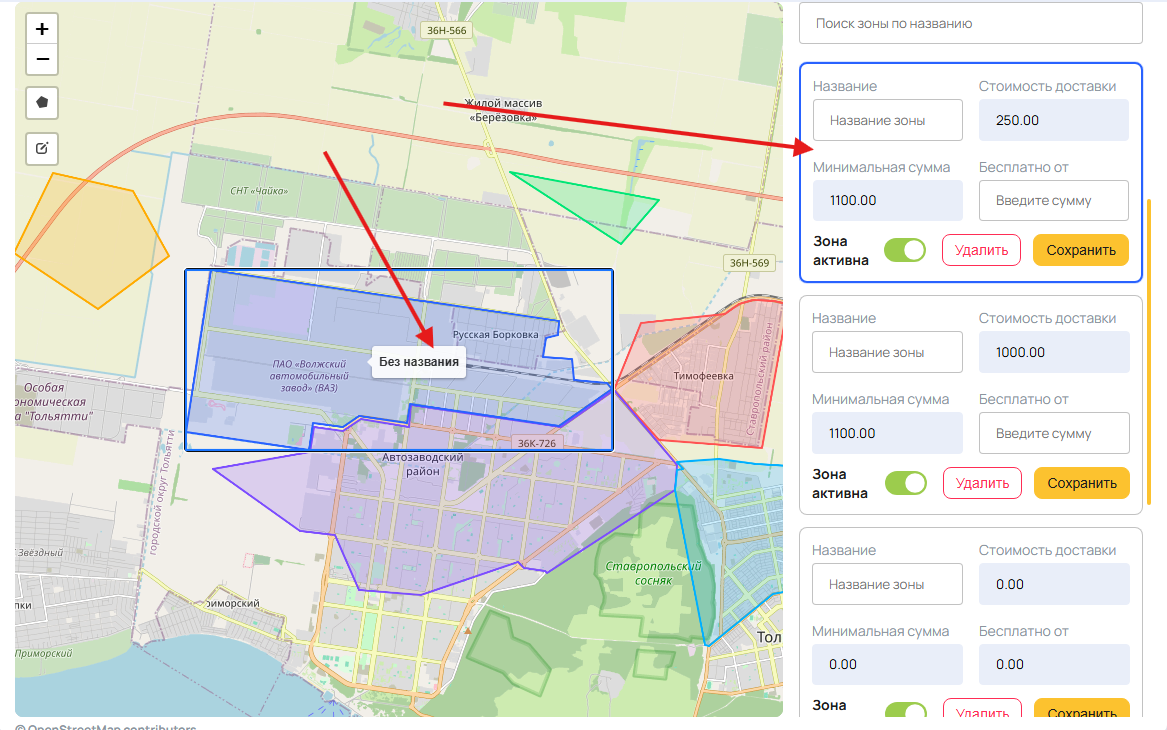
При выборе зоны на карте соответствующая карточка справа выделяется. В ней меняются условия доставки для этой области: название, стоимость, минимальная сумма, порог бесплатной доставки и активность. После изменения значений нажмите Сохранить именно в карточке нужной зоны.
При создании зона автоматически привязывается к текущей точке. Если адрес клиента попадает в несколько зон, итоговая логика выбора зависит от системных правил; для пользователя важно, чтобы зоны не перекрывались без необходимости.
Частые сложности
После изменения зоны проверьте:
- Адрес внутри зоны.
- Адрес рядом с границей.
- Адрес вне зоны.
- Минимальную сумму заказа.
- Бесплатную доставку от заданной суммы.
Также проверьте несколько спорных адресов на границе зоны. Если адрес визуально находится рядом с зоной, но не проходит проверку, причина часто в неточной границе полигона, выбранной точке на карте или пересечении соседних зон.
Яндекс Доставка
Откройте Управление → Яндекс Доставка. Раздел задает расчет стоимости и вызов курьера для выбранной точки.
Перед включением проверьте адрес и координаты точки в разделе Ресторан. Для подключения нужны Ключ доступа к Яндекс Доставке, контактное лицо, телефон, электронная почта, размеры и вес отправления, а также хотя бы один тариф.
| Настройка | Как использовать |
|---|---|
| Использовать Яндекс Доставку | Включает интеграцию для этой точки. |
| Ключ доступа к Яндекс Доставке | Сохраняется скрытым. Если он уже указан, оставьте поле пустым, чтобы не менять сохраненное значение. |
| Контакт точки | Сотрудник, которому курьер может позвонить при получении заказа, его телефон и электронная почта. |
| Параметры отправления | Длина, ширина и высота одного объединенного отправления в метрах, вес — в килограммах. Все значения должны быть больше нуля. |
| Тарифы | Выберите подходящие варианты: Курьер, Экспресс или Грузовой. |
| Опции груза | Дополнительные требования к перевозке, например термосумка. Это поле заполняется при подключении интеграции по согласованным с поддержкой требованиям. |
| Вызвать курьера | Выберите После онлайн-оплаты или После упаковки заказа. Вызов связан с подтвержденным заказом. |
| Отсрочка прибытия | Желаемое прибытие через 30–240 минут от расчета доставки. Пустое значение означает «как можно скорее». Работает только с единственным тарифом Экспресс и вызовом После онлайн-оплаты. |
| Выбор предложения доставки | Из подходящих предложений можно выбрать Самый дешёвый или Самый быстрый. |
| Повторные заявки | Допустимое количество автоматических повторных попыток: целое число от 0 до 3. |
Сохраните настройки и дождитесь сообщения об успехе. Если сохранить не удалось, исправьте ошибки рядом с нужными настройками. После подключения проверьте стоимость доставки, получение заказа и передачу курьеру на согласованном тестовом заказе. Рабочие действия с заявкой выполняются в карточке заказа оператора.
Меню: блюда и категории
Откройте Меню → Блюда.
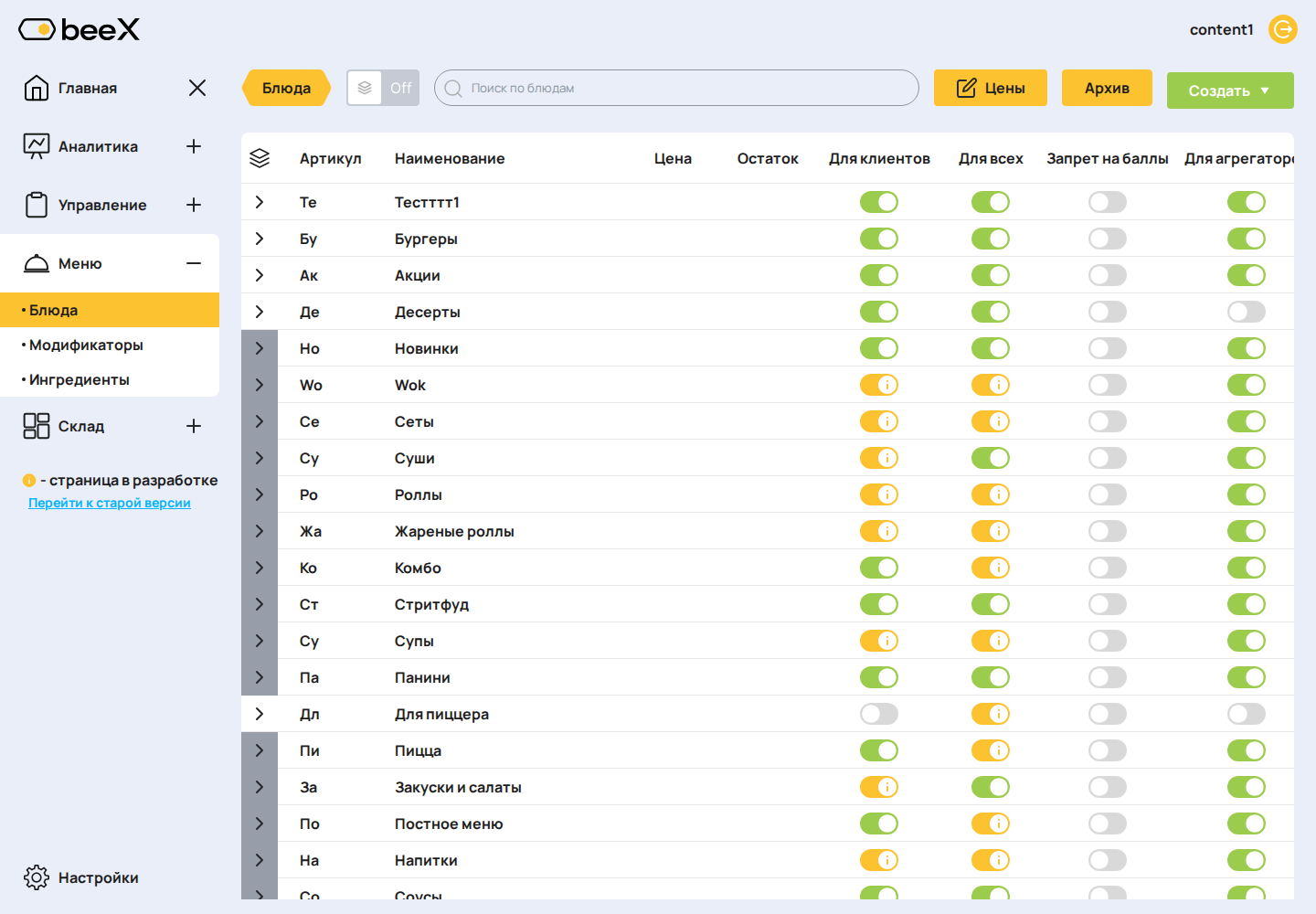
Страница показывает корневые категории и блюда. Данные собираются из меню точки:
- категория определяет группировку;
- цена и активность берутся из атрибутов блюда для текущей точки;
- название, описание, БЖУ и базовые свойства берутся из карточки блюда;
- описание берется из Описания для точки, при его отсутствии — из Общего описания блюда, затем из Краткого описания.
На странице доступны:
- создание и редактирование категорий;
- создание и редактирование блюд;
- изменение порядка категорий и блюд;
- активность блюда;
- активность для агрегаторов;
- архив;
- настройка цен;
- состав блюда;
- остатки, если включен склад.
Архивирование скрывает категорию или блюдо из рабочего меню без физического удаления. После восстановления позиция снова становится активной и публичной для своей точки. Если блюдо относится к нескольким категориям, восстановите нужные связи и проверьте каждую категорию отдельно.
Обычная, старая и агрегаторская цена не могут быть отрицательными. При ошибке сохранения проверьте все ценовые поля, а не только основную цену.
Счетчики “Итого” и “Доступно” показывают общее количество элементов и количество активных элементов.
Доступность для клиентов
В колонке Доступность клиентам управляйте видимостью блюда отдельно от его активности в рабочем меню:
- Доступно — клиент видит блюдо и может его заказать;
- Временно нет — блюдо остается видимым, но заказать его нельзя;
- Скрыто — блюдо не показывается клиенту.
У категории доступны варианты Показывать и Скрыто. После изменения проверьте саму категорию и блюда внутри нее на клиентском сайте или в приложении. Доступность для агрегаторов и архив проверяются отдельно.
Важно
После изменения блюда проверьте три места: меню управляющего, клиентский сайт и создание заказа оператором. Если блюдо активно в менеджере, но не видно клиенту, проверьте категорию, активность для точки и ограничения по агрегаторам.
Меню: метки на блюдах
Откройте Меню → Лейблы на блюдах. Метка помогает выделить блюдо короткой подписью и цветом.
- Нажмите Создать.
- Заполните Название лейбла и выберите цвет из палитры.
- Сохраните метку.
- Откройте нужное блюдо и выберите метку в блоке Лейблы.
- Сохраните блюдо и проверьте подпись рядом с ним.
Список можно искать по названию. Чтобы изменить название или цвет, откройте строку метки. Удаление требует подтверждения; перед ним проверьте, каким блюдам назначена эта метка. При ошибке сохранения исправьте указанную причину и повторите попытку.
Меню: модификаторы
Откройте Меню → Модификаторы.
Модификатор — это выбираемый вариант внутри группы: например, «Сыр», «Бекон» и «Халапеньо» в группе «Добавки». Группа задаёт общие правила выбора, а модификатор — название, цену, доступность и способ складского списания конкретного варианта.
Переиспользуемая и индивидуальная группа
Тип выбирается при создании группы и определяет, где редактируются варианты.
| Тип группы | Когда использовать | Где менять варианты |
|---|---|---|
| Переиспользуемая | Один и тот же набор должен работать одинаково у нескольких блюд: например, общие соусы или напитки. | В разделе Меню → Модификаторы. Название, цена, списание и доступность варианта меняются сразу для всех подключённых блюд. |
| Индивидуальная | Набор похож по структуре, но цена, доступность или списание зависят от блюда. | В карточке каждого блюда. На странице модификаторов создаётся шаблон вариантов, а рабочие значения настраиваются отдельно после подключения. |
| Существующая | Старый тип, который можно встретить у групп, созданных до появления явного выбора режима. | Тип такой группы изменить нельзя. Если нужен гарантированный переиспользуемый или индивидуальный сценарий, создайте новую группу нужного типа и переподключите её к блюдам после проверки. |
Тип нельзя выбирать по принципу «на всякий случай». Если цена сыра у бургеров и пиццы должна отличаться, используйте индивидуальную группу. Если набор обязан обновляться централизованно, используйте переиспользуемую.
Создание группы и вариантов
- Откройте Меню → Модификаторы.
- Создайте группу и выберите тип: Переиспользуемая или Индивидуальная.
- Заполните название, количественные ограничения и цвет группы.
- Включите Задавать количество для каждого модификатора, только если отдельным вариантам действительно нужны собственные минимумы, максимумы и бесплатное количество.
- Создайте варианты и привяжите каждый к нужной группе.
- Для переиспользуемого варианта задайте цену и списание здесь же. У индивидуального варианта эти поля на уровне шаблона недоступны и заполняются в карточке блюда.
- Расположите группы и варианты перетаскиванием в том порядке, в котором их должен видеть оператор или клиент.
Количественные поля
| Поле | Логика |
|---|---|
| Кол-во минимальное | Сколько вариантов нужно выбрать. Если значение группы больше 0, группа обязательна. |
| Кол-во максимальное | Сколько вариантов из группы можно выбрать всего. |
| Кол-во бесплатных | Сколько выбранных единиц не увеличивают цену блюда. |
| Кол-во по умолчанию | Сколько вариантов выбрано сразу при добавлении блюда. Значение должно находиться между минимумом и максимумом. |
| Задавать количество для каждого модификатора | Включает отдельные минимум, максимум, бесплатное количество и значение по умолчанию у каждого варианта. Без переключателя действуют только общие лимиты группы. |
Все количественные значения — целые числа от 0. Минимум не может превышать максимум, бесплатное количество — максимум, а количество по умолчанию должно находиться внутри разрешённого диапазона. При индивидуальных лимитах максимум и бесплатное количество варианта не могут превышать соответствующие лимиты группы.
Если у активных вариантов уже заполнены индивидуальные ограничения, сначала очистите их и только затем выключайте переключатель Задавать количество для каждого модификатора.
Подключение группы к блюду
- Откройте Меню → Блюда и карточку нужного блюда.
- Найдите блок Группы модификаторов.
- Нажмите Добавить группу и выберите подготовленную группу.
- Проверьте активность связи и порядок групп у блюда.
- Для индивидуальной группы настройте названия, цены, доступность и списание вариантов. Новая индивидуальная связь создаётся как Черновик; после заполнения нажмите Активировать.
- Сохраните изменения и проверьте блюдо у оператора и на клиентском канале.
У переиспользуемой группы варианты в карточке блюда доступны только для просмотра: их меняют централизованно в разделе Модификаторы. У индивидуальной группы варианты можно добавлять, удалять, переименовывать, включать и выключать отдельно для каждого блюда.
Как считается обязательность и цена
Система проверяет и общий диапазон группы, и индивидуальные диапазоны вариантов, если они включены. Неактивную или удалённую группу и неактивный вариант выбрать нельзя.
Бесплатный лимит применяется сначала к более дорогим выбранным вариантам. Цена модификатора умножается на его количество; после бесплатных единиц оставшаяся доплата входит в цену позиции заказа.
Примеры:
- Обязательный размер. Группа «Размер»: минимум 1, максимум 1, по умолчанию 1. Клиент или оператор должен оставить ровно один вариант — например, «Стандарт» или «Большой +150 ₽».
- Одна бесплатная добавка. Группа «Добавки»: минимум 0, максимум 3, бесплатно 1. Выбраны «Сыр +100 ₽» и «Бекон +80 ₽». Бесплатным становится более дорогой сыр, итоговая доплата — 80 ₽.
- Отдельные лимиты соусов. У группы «Соусы» минимум 0, максимум 3, бесплатно 1 и включены индивидуальные количества. Для кетчупа задано минимум 1, максимум 2, бесплатно 1; для чесночного — минимум 0, максимум 1, бесплатно 0. Кетчуп обязателен, первая порция бесплатна, вторая оплачивается; чесночный соус всегда оплачивается.
Важно
Не оставляйте обязательную активную группу без активных вариантов: клиент должен иметь возможность выполнить обязательное условие выбора.
Списание со склада
В поле Списание доступны режимы:
- Не списывать — выбор влияет только на состав и цену заказа;
- По ингредиентам — при продаже списываются выбранные ингредиенты с заданным количеством и процентом потерь;
- Товаром — списывается выбранная позиция меню как отдельный товар.
Для переиспользуемого варианта списание задаётся в разделе Модификаторы и действует во всех подключённых блюдах. Для индивидуального — в карточке конкретного блюда.
Пример: вариант «Дополнительный сыр» может списывать 30 г ингредиента «Сыр моцарелла», а вариант «Соус в баночке» — одну отдельную товарную позицию со склада. Если продажа в минус запрещена, недоступный остаток может заблокировать выбор модификатора.
При проблеме проверьте выбранную точку, активность группы и варианта, привязку к блюду, режим списания, техкарту и остаток именно этой точки.
Безопасная проверка после изменения
- Откройте блюдо у оператора и на сайте или в приложении.
- Проверьте обязательную группу без выбора и с допустимым выбором.
- Дойдите до общего максимума и убедитесь, что добавить лишнюю единицу нельзя.
- Сверьте доплату для платных и бесплатных единиц.
- Для индивидуальной группы сравните два блюда: изменения одного не должны затронуть другое.
- Для переиспользуемой группы сравните все подключённые блюда: изменение должно быть одинаковым.
- Если включён склад, проверьте тестовое списание и остатки.
Меню: ингредиенты
Откройте Меню → Ингредиенты.
Ингредиенты используются для состава блюда и складского учета. В интерфейсе есть группы ингредиентов, отдельные ингредиенты и массовое добавление.
В ингредиенте важны:
- название;
- единица измерения;
- активность;
- себестоимость/стоимость;
- остаток, если включен склад;
- привязка к составу блюд.
Если себестоимость блюда выглядит неверной, проверьте состав блюда, единицы измерения ингредиентов и последние складские документы.
Склад
Откройте нужный раздел в меню Склад:
- приходные накладные;
- акты списания;
- акты инвентаризации;
- поставщики.
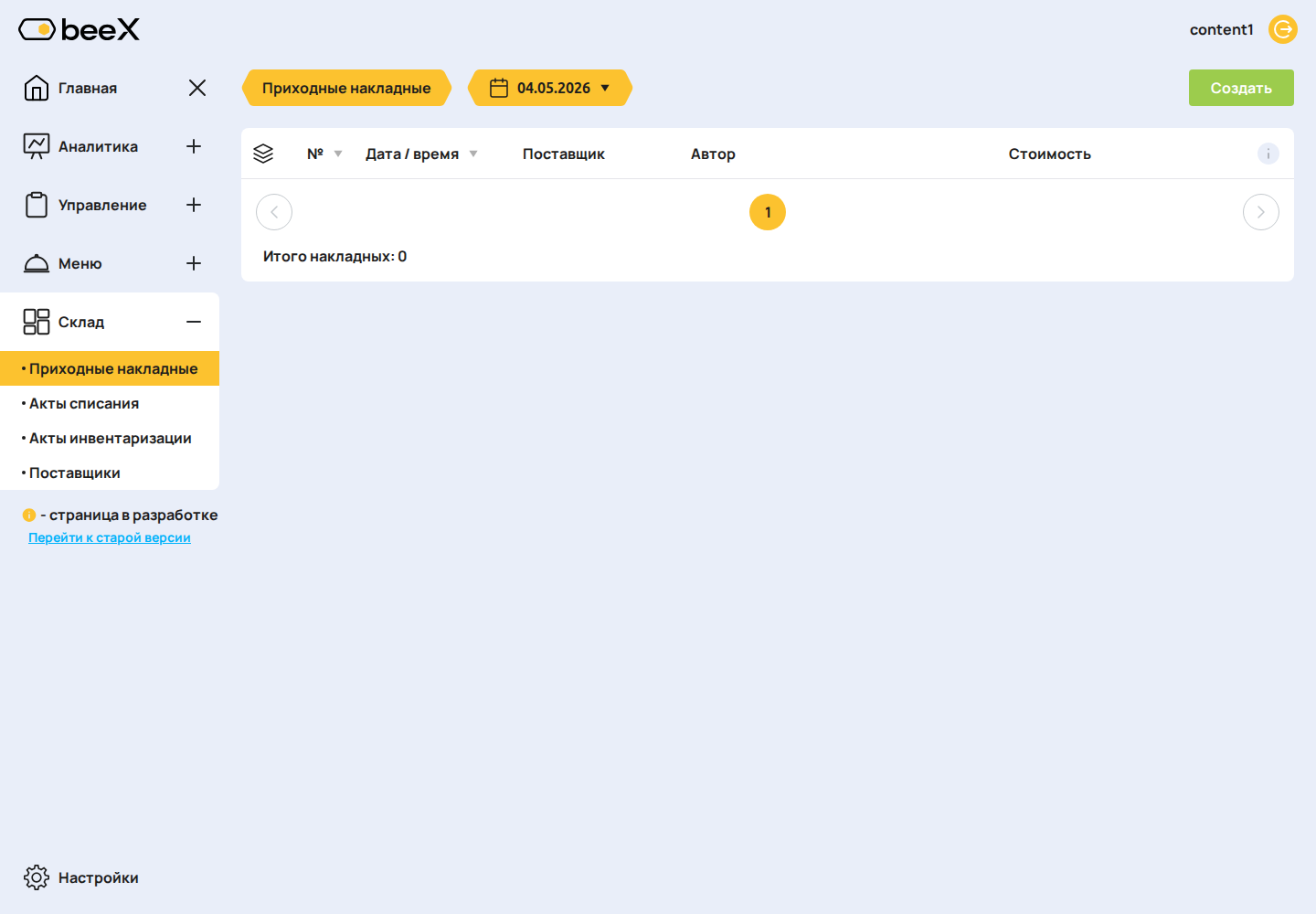
Склад работает с остатками блюд, ингредиентов и списываемых модификаторов. Остаток блюда хранится отдельно от остатка ингредиента. Автоматическое списание может создавать акты списания по закрытым заказам, если такая интеграция включена для точки.
Приходные накладные
Приходная накладная увеличивает остатки. В списке проверяют:
- номер;
- дату;
- поставщика;
- автора;
- сумму;
- статус.
Сумма документа считается как сумма всех товаров и ингредиентов внутри накладной.
Акты списания
Акт списания уменьшает остатки. Он может быть создан вручную или автоматически по заказам, если включена складская логика списания.
Проверяйте:
- причину/корреспондента;
- дату;
- позиции;
- количество;
- единицы измерения;
- сумму.
Акты инвентаризации
Инвентаризация фиксирует фактические остатки и показывает недостачу или излишек. Если после инвентаризации остатки выглядят неверно, сначала сравните единицы измерения и последнюю дату документа.
Поставщики
Поставщики используются в приходных накладных. В карточке поставщика проверяют:
- название;
- руководителя;
- адрес;
- телефон;
- порядок в списке.
Чтобы изменить порядок поставщиков, переместите их в списке и проверьте порядок после обновления страницы.
Директор
После выбора роли Директор откройте главный экран.
Директорский экран показывает сводку по сети:
- страны и количество точек;
- выручку по странам;
- рестораны внутри страны;
- закрытые заказы;
- топ продаж;
- переход к конструктору выгрузок.
Система группирует точки по стране, сортирует страны по количеству точек, сортирует рестораны по городу и строит визуальную шкалу выручки относительно самой большой выручки в списке.
Если директору не видна точка, проверьте права пользователя и привязку к бренду. Для детальной настройки конкретной точки нужно перейти в роль управляющего или открыть эту точку с соответствующими правами.
Что делать при расхождениях
Если цифры в кабинете управляющего не сходятся с ожиданиями:
- Проверьте выбранную точку и период.
- Сравните бизнес-день точки с календарной датой.
- Уточните, какие статусы заказов входят в отчет: завершенные, отмененные, опоздавшие.
- Проверьте скидки, промокоды, баллы, стоимость доставки и сервисный сбор.
- Проверьте, не относятся ли показатели изменения к сравнению с предыдущим периодом и какие именно заказы в них учитываются.
- Для складских расхождений откройте последние приходные, списания и инвентаризации.
- Если вопрос по оплате или чекам, отдельно проверьте настройки оплаты, ККМ и платежной интеграции.