
Оформление
Оператор
Оператор принимает и ведет заказы точки: смотрит очередь, подтверждает заказы, создает заказы вручную, меняет данные заказа, печатает пречеки и фискальные чеки.
Быстрый переход: выбор точки, поиск заказа, создание, редактирование, Яндекс Доставка, чеки, касса и смена, ошибки.
Экран текущих заказов
На странице выбора роли откройте Оператор.
Экран состоит из верхней панели, фильтров, списка заказов и правой панели карточки заказа.
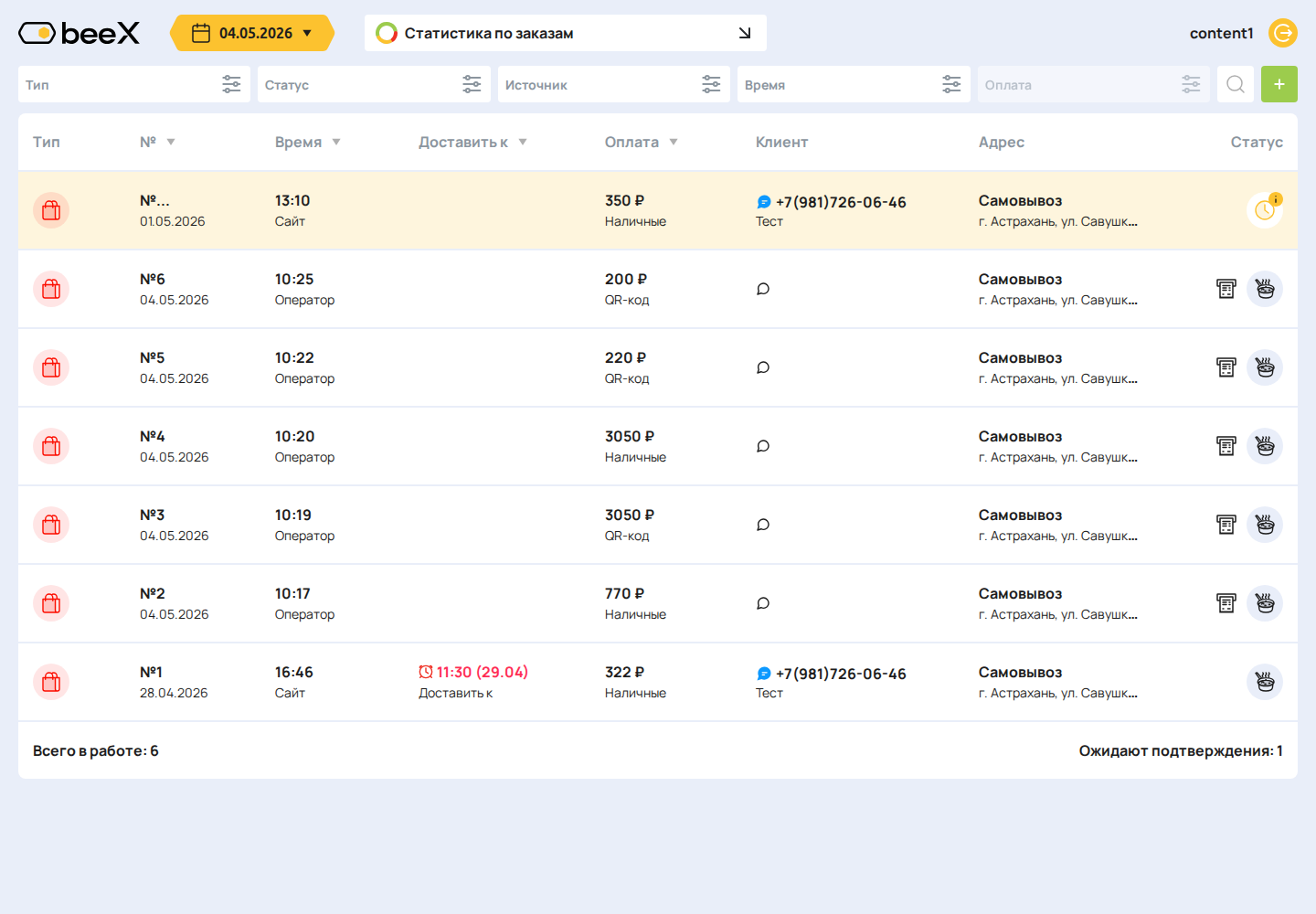
В верхней панели:
- логотип возвращает на выбор роли;
- календарь
 выбирает дату заказов;
 - Статистика по заказам
 раскрывает суммы и количество заказов;
 - Статистика по доставке раскрывает показатели курьеров, если включен модуль доставки;
- Кассир и ККМ открывает данные кассира и операции с кассой, если для точки настроено прямое подключение кассового оборудования;
- справа отображаются логин сотрудника и кнопка выхода
 ;
; - зеленая кнопка
 открывает создание нового заказа.
Важно
Перед началом работы проверьте дату и выбранные точки. При одном назначении оператор работает с одной точкой; при нескольких — только с точками, отмеченными в селекторе.
Работа с несколькими точками
Если оператору назначено несколько точек, кабинет объединяет их заказы на одном экране, но сохраняет настройки, меню и права каждой точки отдельно.
Где настраивается доступ
Доступ назначает администратор в Административной панели:
Пользователи → карточка сотрудника → Настройки команды → Основная точка и Точки для работы с заказами.
Основная точка должна входить в список Точки для работы с заказами. Обычный администратор может назначать точки своего бренда; точки другого бренда доступны для назначения только суперпользователю. Подробная проверка прав описана в разделе Модули и роли.
Назначение точки не заменяет роль и модули. Возможности проверяются отдельно: просмотр зависит от прав на список заказов, а создание, редактирование и подтверждение — ещё и от доступности города и точки и локальных настроек.
Список заказов
Над фильтрами появляется селектор с количеством выбранных и доступных точек. Например, Точки: 2 из 3 означает, что выбраны две из трёх назначенных точек.
- По умолчанию выбраны все назначенные точки.
- Поиск внутри селектора работает по бренду, городу, названию точки и адресу.
- Точки сгруппированы по бренду и городу.
- Выбрать все включает все точки, а Снять видимые снимает только найденные поиском.
- После выбора нажмите Применить.
- Пустой список применить нельзя: если снять все точки, кабинет снова выберет все доступные назначения.
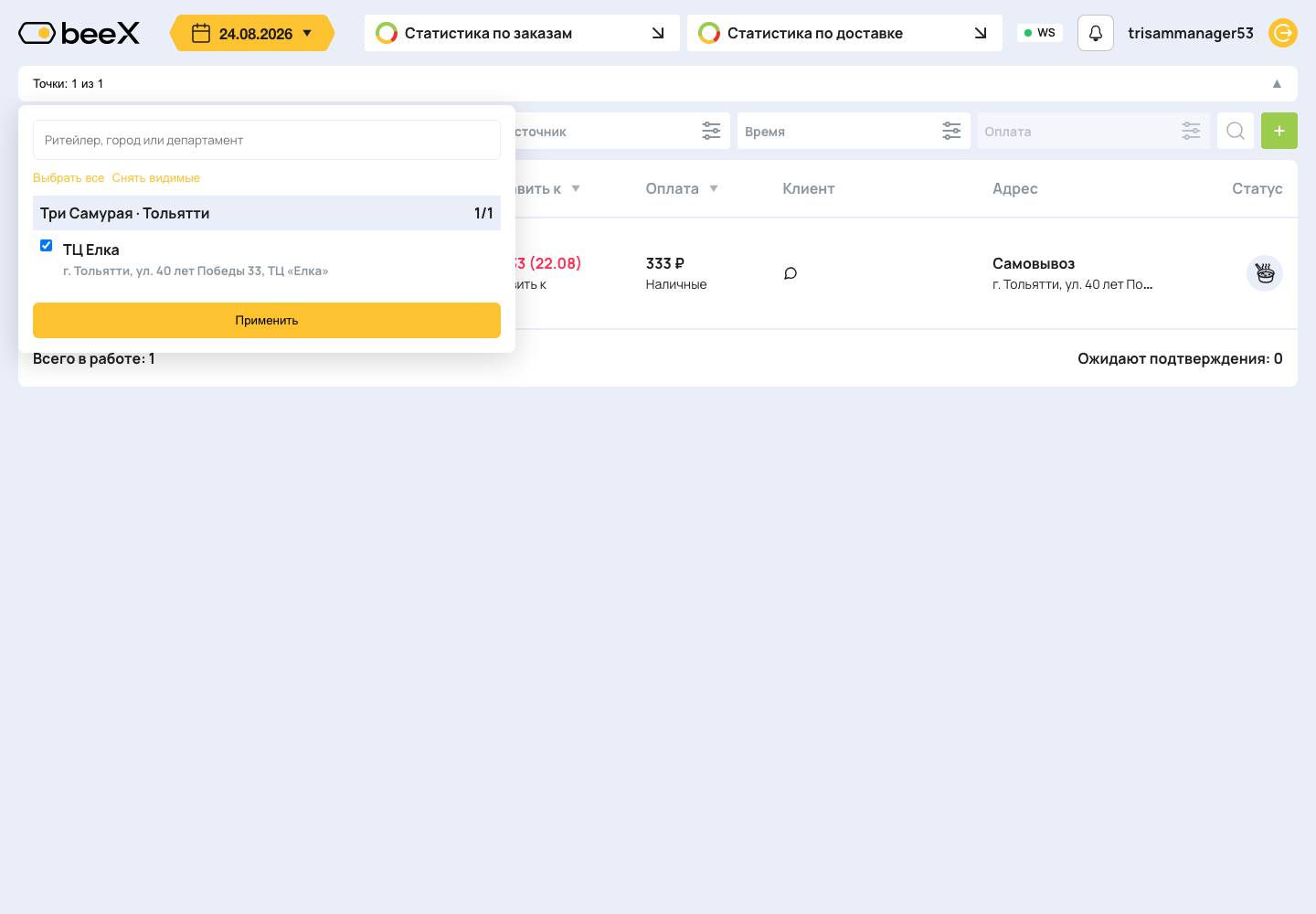
На примере назначена одна точка. У оператора с несколькими назначениями в этой же панели появляются все разрешённые точки с отдельными флажками.
Каждый заказ сохраняет подпись своей точки. Меню, валюта, доступные способы оплаты, модули и нормативы берутся не из общего списка, а из точки конкретного заказа.
Важно
Фильтр меняет только список заказов. Он не переносит заказ в другую точку и не меняет точку уже открытого заказа.
Статистика по точкам
В окнах Статистика по заказам и Статистика по доставке есть отдельный селектор Точки. Он не зависит от фильтра основной таблицы, и в нём всегда остаётся выбрана хотя бы одна точка.
Статистика показывается отдельными колонками по каждой выбранной точке. Если в точке выключен нужный модуль, вместо показателей отображается сообщение, что статистика для неё недоступна. Не складывайте суммы в разных валютах вручную: интерфейс сохраняет валюту каждой точки.
Создание заказа
Если создавать заказы разрешено более чем в одной точке, после нажатия открывается экран Выберите департамент.
- Найдите точку по бренду, городу, названию или адресу.
- Выберите нужную точку.
- Проверьте точку, город, бренд и адрес в шапке формы.
- Добавляйте позиции только после загрузки меню выбранной точки.
После выбора загружаются меню, зоны доставки, скидки, способы оплаты и локальные правила этой точки. Кнопка Сменить точку возвращает к выбору. Если в форме уже есть несохранённый черновик, смена точки потребует подтверждения и очистит черновик.
Точку существующего заказа изменить нельзя. Если у старого заказа точка не указана, кабинет разрешает выбрать только назначенную сотруднику точку того же города и бренда.
Права, отзыв доступа и офлайн-режим
- Открывать и менять заказ можно только в контексте его точки и в пределах доступных действий.
- Список назначений обновляется автоматически. Если доступ к точке отозван во время работы, открытый заказ или черновик закрывается и появляется уведомление.
- Если точек нет, кабинет показывает Нет доступных точек — нужно обратиться к администратору.
- Если системная настройка Офлайн-режим включена, при сбое оператор автоматически переходит к работе с основной точкой. Остальные точки без соединения недоступны. Подробнее — работа при сбое связи.
Перед началом смены с несколькими точками:
- Откройте селектор Точки и проверьте весь список назначений.
- Убедитесь, что основная точка указана правильно.
- Создайте тестовый черновик и проверьте, что меню соответствует выбранной точке.
- Сравните подписи точек у заказов с адресами клиентов.
- Убедитесь, что соединение работает и новые заказы появляются в списке.
Просмотр предыдущих дней
Дата выбирается в желтой кнопке календаря в верхней части экрана.
- Нажмите на дату.
- Выберите нужный день.
- Дождитесь обновления списка.
- Для возврата к текущему дню снова выберите сегодняшнюю дату.
При выборе даты система показывает заказы этого дня, включая закрытые и отмененные, если они подходят под фильтры. Если заказ не находится, сначала сбросьте фильтры и проверьте дату.
Важно
Неподтверждённый предзаказ на завтра или более позднюю дату сначала виден в сегодняшнем списке и счётчике Ожидают подтверждения. После подтверждения он исчезает из сегодняшнего списка и его счётчиков. Чтобы открыть такой заказ, выберите дату исполнения в календаре и проверьте фильтр Время. Дата будущего предзаказа подсвечивается в календаре ещё до подтверждения.
Статистика по заказам
Нажмите Статистика по заказам, чтобы раскрыть сводку.
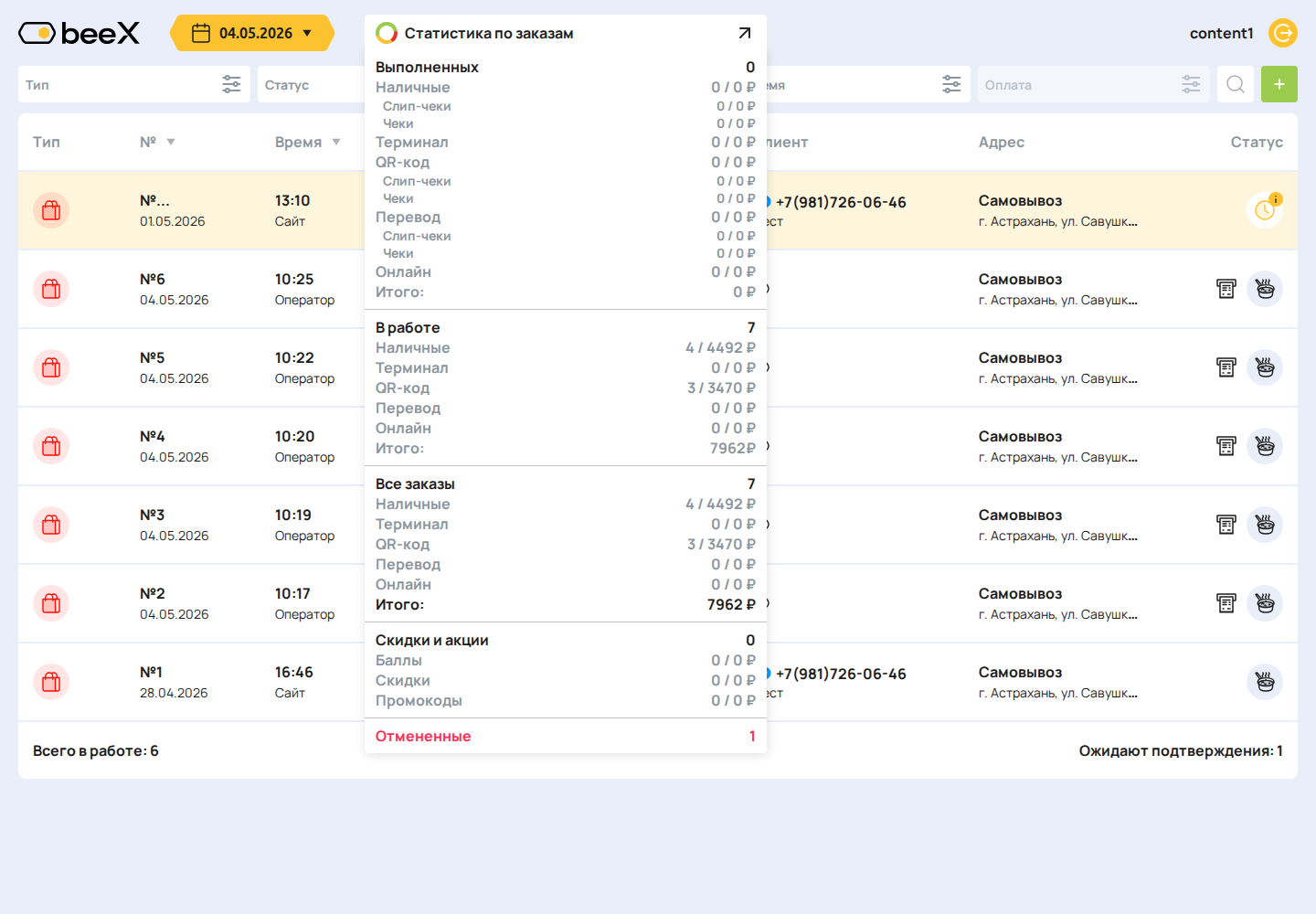
В сводке есть блоки:
- Выполненных - закрытые заказы за выбранную дату.
- В работе - открытые заказы.
- Все заказы - сумма выполненных и открытых.
- Скидки и акции - использование баллов, скидок и промокодов.
- Отмененные - количество отмен.
По типам оплат показывается формат количество / сумма: наличные, терминал, QR-код, перевод, онлайн. Для наличных, QR и переводов также могут быть строки по пречекам и фискальным чекам.
Важно
Если сумма в статистике не сходится с фактической кассой, проверьте дату, фильтр источника, фильтр типа заказа и наличие заказов со статусом В работе.
Фильтры
Фильтры находятся над таблицей заказов.
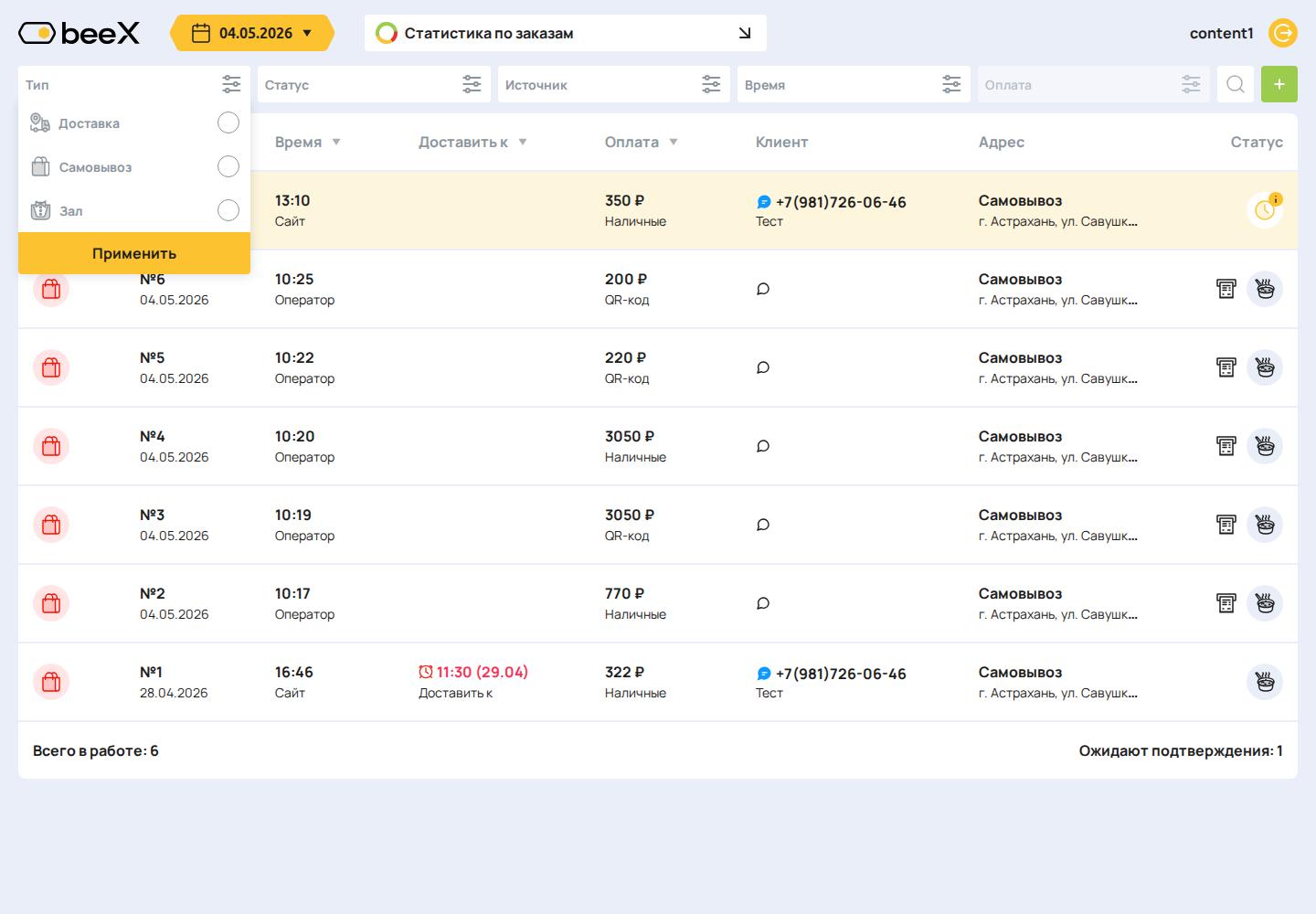
Доступные фильтры:
- Тип
 - доставка, самовывоз, зал.
 - Статус
 - исполнен или отменен.
 - Источник
 - приложение, сайт, оператор, агрегатор, кол-центр.
 - Время
 - заказы ко времени или без времени.
 - Оплата
 - наличные, терминал, QR-код, перевод, онлайн. Этот фильтр может быть отключен настройками.
Основные иконки фильтров:
 Доставка
 Самовывоз
 ЗалИсполнен
 ОтмененЗаказ ко времени
 Без точного времени
Как применить фильтр:
- Нажмите на нужный фильтр.
- Выберите значение.
- Нажмите Применить.
Как сбросить фильтр:
- Если фильтр активен, рядом с названием появится крестик.
- Нажмите крестик.
- Дождитесь обновления списка.
Важно
После поиска или разбора спорной ситуации сбрасывайте фильтры. Иначе новые заказы могут быть скрыты.
Поиск по телефону или номеру заказа
Поиск  находится справа от фильтров, рядом с кнопкой .
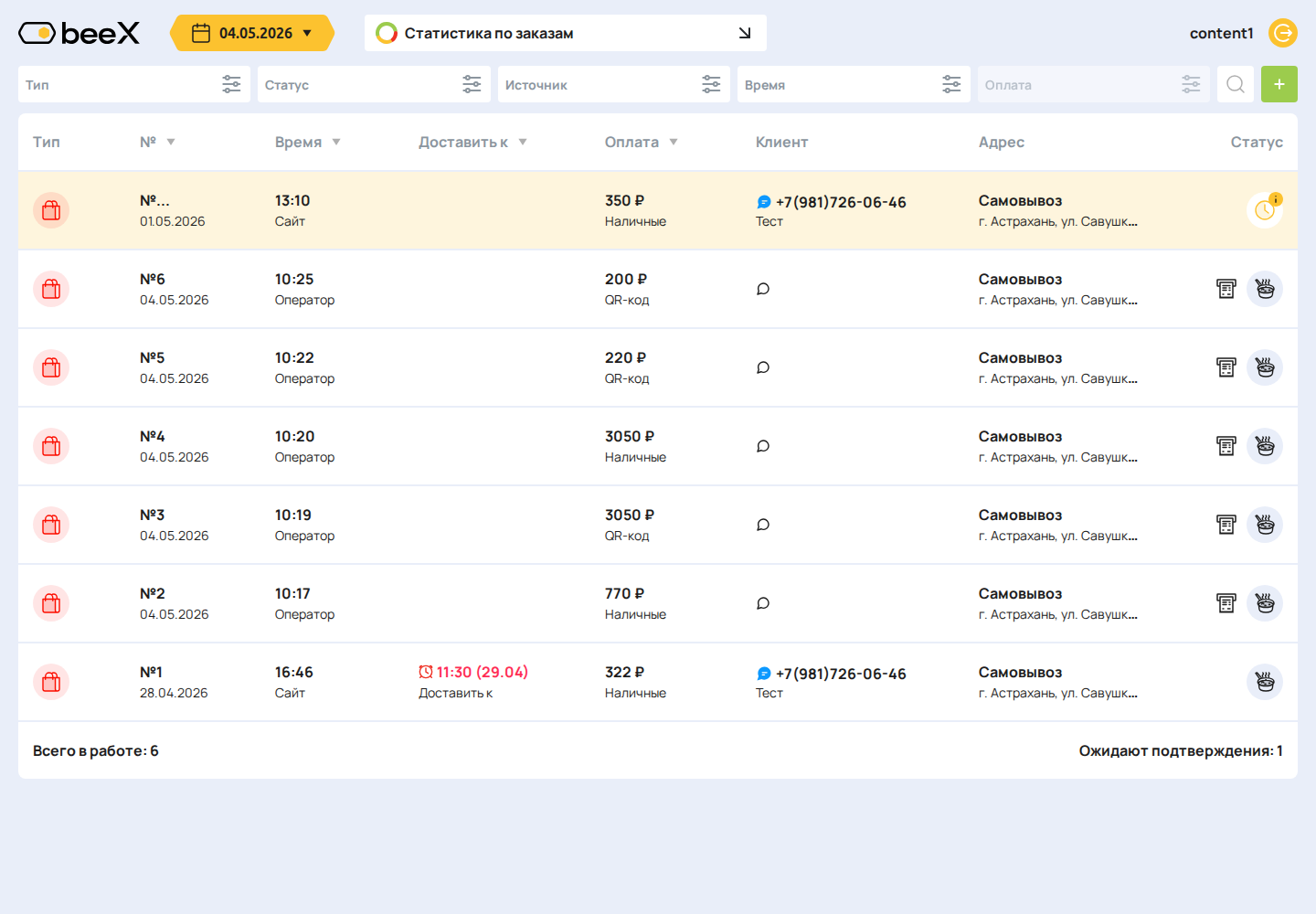
Используйте поиск, когда нужно быстро найти:
- заказ по номеру;
- клиента по номеру телефона;
- заказ из предыдущей смены, если дата выбрана правильно.
Порядок работы:
- Нажмите на поле поиска.
- Введите номер заказа или телефон.
- Нажмите клавишу Enter.
- Откройте найденный заказ.
- Нажмите крестик в поиске, чтобы вернуться к обычному списку.
Во время активного поиска часть фильтров может быть недоступна, потому что список показывает результат поиска.
Сортировка колонок
В таблице можно сортировать заказы по колонкам:
- №;
- Время;
- Доставить к;
- Оплата.
Один клик меняет направление сортировки. Активная сортировка показывается темной стрелкой  , неактивная - серой стрелкой
  . Двойной клик по колонке сбрасывает сортировку.
Цвета и значки в списке
Каждая строка заказа содержит визуальные подсказки.
Цвет строки
- Светло-желтая строка - заказ ожидает подтверждения или требует внимания оператора.
- Белая строка - заказ уже подтвержден и находится в работе.
- Подсвеченная строка - открыта карточка этого заказа.
Тип заказа
Иконка в первом столбце показывает тип:
 Доставка, еще не подтверждена
 Доставка в работе
 Самовывоз, еще не подтвержден
 Самовывоз в работе
 Зал, еще не подтвержден
 Зал в работе
Если иконка типа подсвечена красным оттенком, заказ опаздывает. Для заказа ко времени опоздание считается относительно Доставить к; для обычного заказа - по сумме нормативов приготовления, упаковки и последнего этапа.
Простыми словами:
- желтая строка - заказ еще не подтвержден оператором;
- обычная белая строка - заказ подтвержден, нормативное время еще не вышло;
- красная иконка типа заказа слева - заказ опаздывает;
- если строка выделена красным, проверьте сообщение об ошибке и соединение с сервером;
- строка с рамкой и фоном - заказ сейчас открыт в панели справа.
Как считается опоздание:
- Если у заказа заполнено поле Доставить к, система сравнивает текущее время с этим временем. Если текущее время позже, заказ считается опоздавшим.
- Если точного времени нет, система берет время поступления заказа и прибавляет нормативы: готовка, упаковка и последний этап.
- Последний этап зависит от типа заказа: доставка, самовывоз или зал.
Пример: заказ пришел в 12:00, в настройках стоит 25 минут на готовку, 5 минут на упаковку и 30 минут на доставку. Итого норматив - 60 минут. После 13:00 иконка типа заказа станет красной.
Эти нормативы настраиваются управляющим в разделе Управление -> Производство -> Длительности.
Время
В колонке Время показано время создания заказа и источник:
- Сайт;
- Оператор;
- Приложение;
- Колл-центр;
- Агрегатор.
Если источник Агрегатор, он выделяется отдельно.
Доставить к
Красная строка с часами  в колонке Доставить к означает заказ к конкретному времени. Если дата не сегодняшняя, рядом показывается дата в формате (дд.мм).
Оплата
В колонке Оплата отображается сумма и тип оплаты:
- Наличные;
- Терминал;
- QR-код;
- Перевод;
- Онлайн.
Онлайн-оплата выделяется, потому что ее нельзя свободно менять как обычную оплату.
Клиент
В колонке клиента могут быть значки:
 Есть комментарий к заказу или позиции
 Клиент в черном списке или есть комментарий черного списка
 Есть приватный комментарий клиента
Дополнительно:
- цветная точка рядом с телефоном - тип клиента или клиентский статус.
Статус
В правой колонке отображается текущий этап:
 Ожидает подтверждения
 Готовится
 Упаковка
 Упакован, ожидает курьера
 Передан курьеру, доставляется
 Ожидает выдачи или завершения
 Исполнен
 Отменен
Значок чека  рядом со статусом означает, что фискальный чек уже был напечатан.
Звуковые уведомления
При входе на экран оператора может появиться окно проверки звука. Оно нужно, чтобы браузер разрешил звуковые уведомления о новых заказах.
Что делать:
- Убедитесь, что звук на устройстве включен.
- Проверьте громкость.
- Нажмите OK в окне проверки.
- Оставьте вкладку рабочего кабинета открытой.
Если звук не работает:
- проверьте громкость системы;
- проверьте, не отключен ли звук вкладки в браузере;
- разрешите звук для сайта в настройках браузера;
- перезайдите в роль оператора и снова нажмите OK;
- сообщите поддержке, если окно не появляется или уведомления не слышны.
Важно
Звуковой сигнал может повторяться по интервалу, если это включено в настройках точки. Эту настройку меняет техподдержка.
Карточка заказа
Откройте карточку нажатием на строку заказа. На широком экране карточка появляется справа, на планшетной версии - снизу.
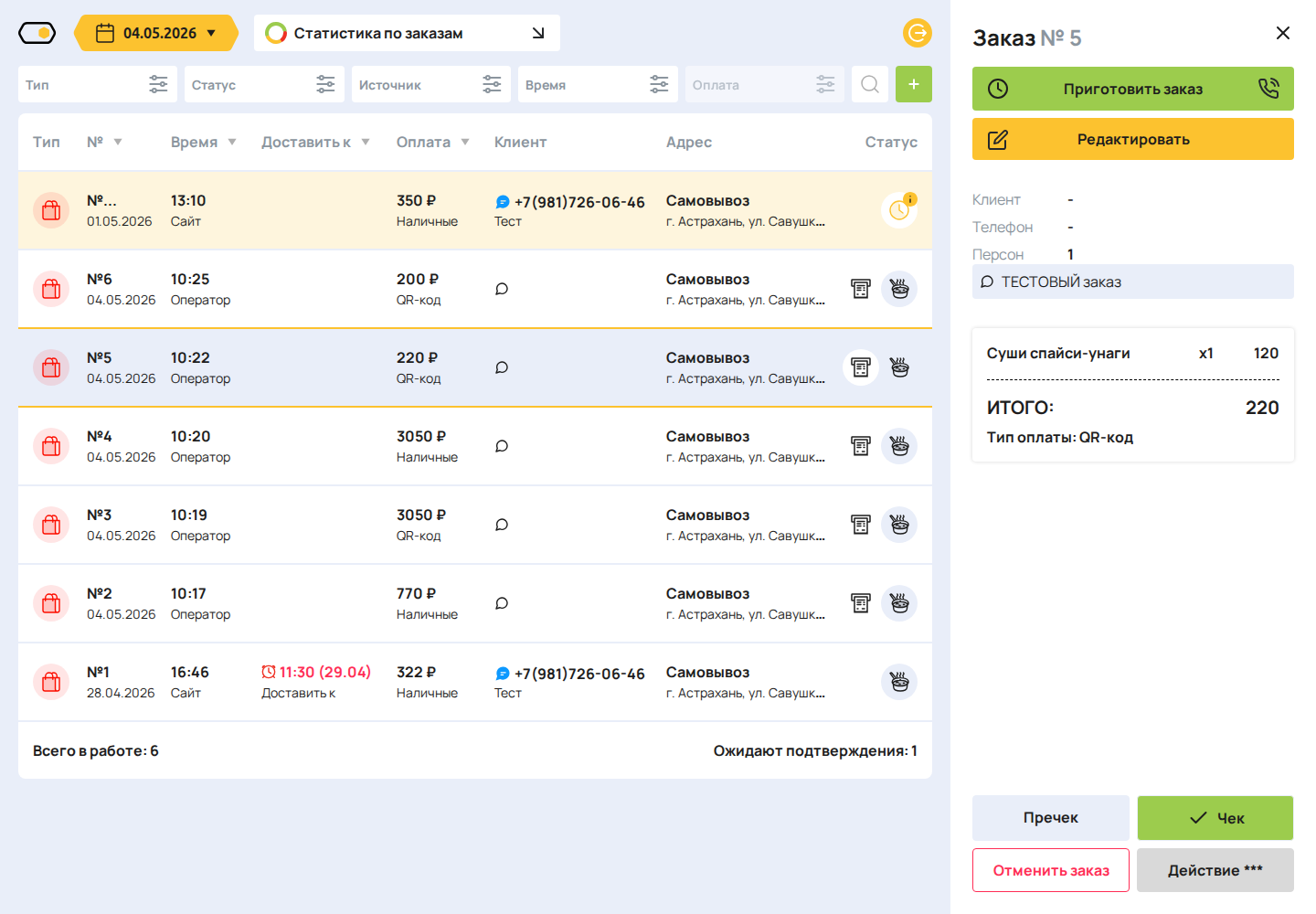
В карточке проверяйте:
- номер заказа;
- тип клиента;
- имя клиента и телефон;
- количество персон;
- адрес, стол или самовывоз;
- состав заказа;
- итоговую сумму;
- скидку за тип доставки;
- тип оплаты;
- статус чека.
Тип клиента
В карточке заказа может отображаться блок Тип клиента. Такой же цветной индикатор показывается в списке заказов рядом с телефоном.
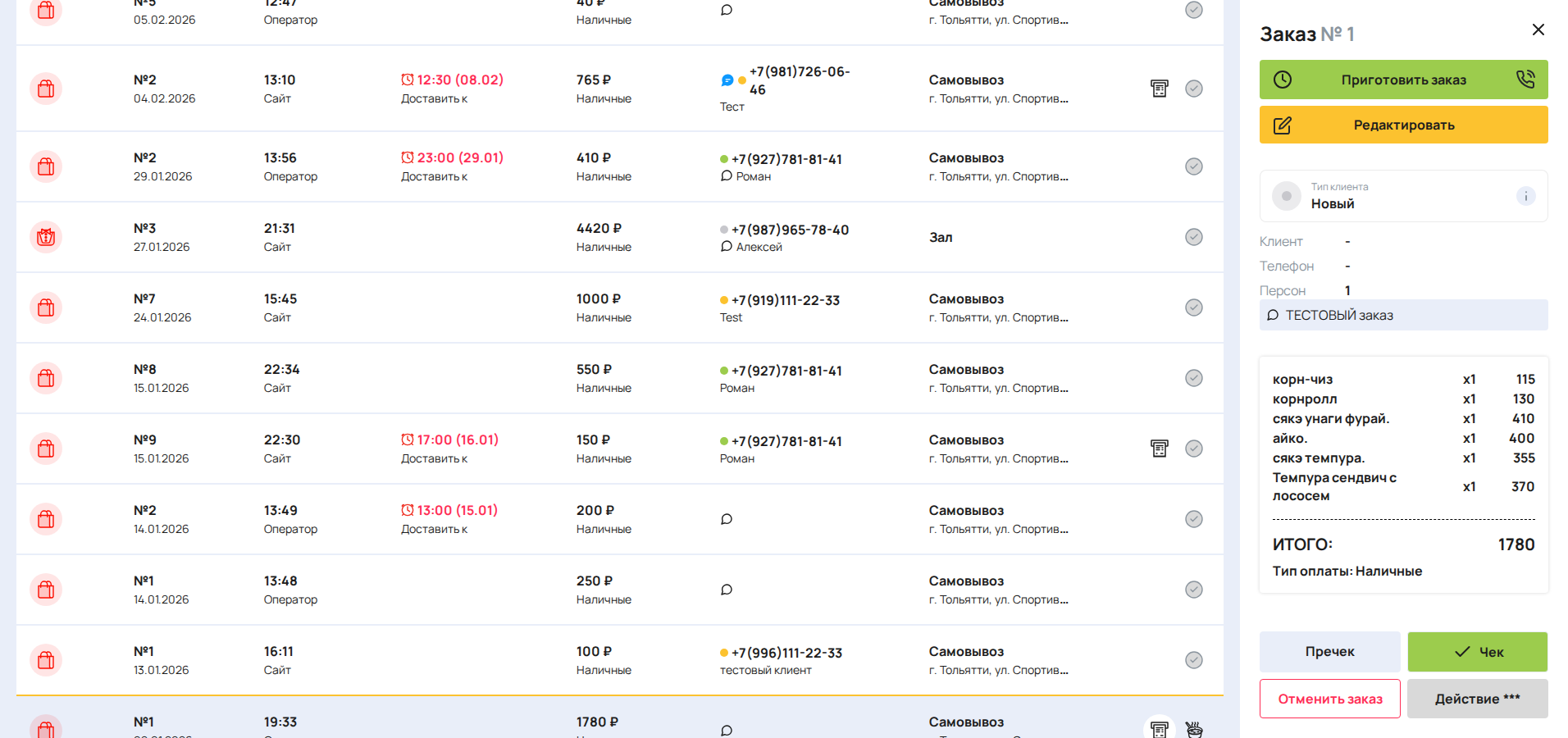
Тип клиента помогает оператору быстро понять историю клиента до разговора:
| Тип | Как читать оператору |
|---|---|
| Новый | Количество завершённых заказов клиента не достигло следующего порога точки. Проверяйте контактные данные особенно внимательно. |
| Активный | Клиент достиг настроенного среднего порога заказов. |
| Постоянный | Клиент достиг верхнего порога заказов. Для таких клиентов особенно важно учитывать приватные комментарии, историю и предпочтения. |
| Другие названия | Управляющий может переименовать категории и изменить их цвета. Ориентируйтесь на текст и цвет, которые показаны в заказе. |
Управляющий выбирает период: последние 6 месяцев, последний год или всё время — и задаёт пороги, названия и цвета в разделе Лояльность и скидки. Оператор эту настройку не меняет. Категория клиента учитывает завершённые заказы в конкретной точке за выбранный период. Список, карточка заказа и уведомления в Telegram и MAX используют один расчёт. В подсказке к категории можно проверить количество заказов и период.
Важно
Если оператор видит неожиданную категорию, проверьте телефон, точку заказа, период и пороги в настройках. Если категория в карточке, списке и уведомлении расходится, передайте поддержке номер заказа и снимки этих экранов.
Основные кнопки:
- Подтвердить заказ
 - переводит новый заказ в работу.
 - Приготовить заказ - переводит подтвержденный заказ к приготовлению, если кнопка доступна по статусу.
- Редактировать
 - открывает редактирование заказа.
 - Фискальный чек
 - включает печать фискального чека при подтверждении, если модуль чеков доступен.
 - Пречек и Чек
 - печать нефискального или фискального документа.
 - Отменить заказ - открывает отмену.
- Действие
 - дополнительные действия: комментарии, черный список, смена типа доставки и другие операции, если они включены.
Меню Действие
Кнопка открывает выпадающее меню дополнительных операций. Набор пунктов зависит от настроек точки, статуса заказа, роли сотрудника и того, был ли напечатан чек.
| Пункт меню | Когда появляется | Что делает |
|---|---|---|
| Отменить подтверждение | Заказ подтвержден, открыт, без курьера, сотрудник имеет права управляющего, не напечатан фискальный чек и не напечатан пречек, в точке включено Полное редактирование подтверждённых заказов. | Возвращает заказ из подтвержденного состояния. Используется только когда заказ нужно полностью поправить до дальнейшей работы. |
| Сменить тип оплаты на: | Заказ открыт, текущая оплата не Онлайн. | Показывает доступные типы оплаты. Онлайн не предлагается. QR-код скрыт, если в городе выключен QR. Перевод скрыт, если в городе выключены переводы. |
| Черный список | У заказа есть клиент, включен модуль Черный список, не включен офлайн-режим. | Открывает окно добавления клиента в черный список или работы с комментарием черного списка. |
| Комментарий о клиенте | У заказа есть клиент, включен модуль Приватные комментарии, не включен офлайн-режим. | Открывает внутренний комментарий о клиенте. Его видят сотрудники с доступом, клиент его не видит. |
| Сменить тип заказа на самовывоз/доставку | Заказ не Зал, заказ открыт, курьер еще не назначен. | Меняет Доставка на Самовывоз сразу или открывает окно адреса при смене Самовывоз на Доставку. |
| Удалить курьера | Заказ типа Доставка, курьер назначен, заказ открыт, не включен офлайн-режим. | Убирает курьера из заказа. После этого заказ снова можно назначить курьеру по обычному сценарию. |
Важно
Если пункт меню отсутствует, это обычно не ошибка интерфейса. Проверьте статус заказа, наличие курьера, печатался ли чек или пречек, включен ли офлайн-режим и активен ли нужный модуль точки.
При смене типа оплаты система учитывает кассовую группу оплаты:
- Наличные и Перевод считаются наличной группой.
- Терминал и QR-код считаются безналичной группой.
- Если фискальный чек уже напечатан и оплата меняется между наличной и безналичной группой, система сначала попросит распечатать чек возврата.
- Если смена внутри одной группы, например Наличные -> Перевод или Терминал -> QR-код, система может применить изменение без чека возврата.
- Онлайн-оплата не меняется через это меню.
У заказа с Яндекс Доставкой часть обычных действий скрыта. Пользуйтесь отдельным блоком Яндекс Доставка.
Данные заказа Яндекс.Еды
В карточке заказа Яндекс.Еды отдельный блок показывает операционные данные, если агрегатор их передал:
- внешний номер заказа;
- схему доставки и профильное время;
- код получения;
- основной, реальный и дополнительные телефоны;
- имя, телефон и тип курьера;
- способ оплаты;
- стоимость доставки.
Повторяющиеся телефоны скрываются. Для старого или частично заполненного заказа отдельные строки могут отсутствовать — это не означает нулевое значение. Цена позиции Яндекс.Еды используется для сверки с расчётом агрегатора.
Данные агрегатора
У заказа с источником Агрегатор в блоке итогов показывается отдельная сверка:
| Поле | Что означает |
|---|---|
| Сумма агрегатора | Сумма заказа, которую передал агрегатор. |
| Скидка партнера агрегатора | Часть скидки, которую финансирует ресторан или партнёр. |
| Скидка Яндекса | Часть скидки на стороне Яндекс.Еды. |
| Стоимость позиций в агрегаторе | Стоимость блюд и модификаторов до итогового расчёта агрегатора. |
| Итого в агрегаторе | Итоговая сумма в расчёте агрегатора. |
Значение - означает, что отдельное поле не было передано. Не заменяйте его нулём при ручной сверке. Если суммы расходятся, зафиксируйте номер заказа, внешний номер агрегатора и значения всех строк.
Оплаченный онлайн-заказ
После успешной онлайн-оплаты разрешены только изменения, которые не меняют стоимость: комментарии, подъезд, этаж, квартира и код двери. Система продолжает блокировать цену, скидку, сервисный сбор, способ получения, оплату и адресные поля, влияющие на зону или стоимость доставки.
Если безопасное поле не сохраняется, не пытайтесь обходить защиту изменением оплаты. Зафиксируйте номер заказа и точный текст ошибки для поддержки.
Доставка, курьер и закрытие заказа оператором
Для заказов с собственными курьерами карточка меняет поведение в зависимости от модулей Кухня, Упаковка, Доставка, статуса заказа и наличия назначенного курьера. Заказы с Яндекс Доставкой ведутся по отдельному сценарию.
| Состояние | Что видит оператор | Что можно сделать |
|---|---|---|
| Заказ на доставку еще не упакован | Кнопка основного статуса ведет заказ по цепочке: подтверждение, приготовление, упаковка. | Выполнить следующий доступный этап, если это разрешено ролью и модулями точки. |
| Заказ упакован, доставка включена, курьер не назначен | Основная кнопка показывает Ожидает курьера и становится неактивной. Ниже появляется Выбрать курьера, если в системе есть доступные курьеры. | Нажать Выбрать курьера и выбрать сотрудника из списка. |
| Заказ упакован, доставка включена, курьер назначен | Основная кнопка показывает Смотреть на карте, ниже появляется действие закрытия заказа за курьера. | Открыть карту курьера или нажать Закрыть заказ за курьера, если по регламенту оператор закрывает доставку вручную. |
| Заказ упакован, доставка выключена как модуль точки | Оператор может увидеть Закрыть заказ даже у доставки. | Закрыть заказ напрямую, потому что отдельного курьерского сценария для точки нет. |
| Кухня и упаковка выключены или используется сокращенный сценарий | После подтверждения оператор может сразу закрывать заказ. | Закрыть заказ после проверки чека/пречека и фактического выполнения. |
Как назначить курьера:
- Откройте упакованный заказ на доставку.
- Убедитесь, что в карточке есть кнопка Выбрать курьера.
- Нажмите Выбрать курьера.
- Выберите курьера из выпадающего списка.
- Проверьте, что имя курьера появилось в списке заказов и в карточке.
Оператор может закрывать доставку сам, если заказ уже упакован и курьер назначен. Это используется, когда доставка фактически выполнена, но закрытие через курьерский интерфейс не используется или недоступно.
Перед закрытием система проверяет чек:
- для агрегаторных заказов фискальная проверка не требуется;
- если включено Закрытие заказа по напечатанному пречеку и оплата наличная или переводом, можно закрыть по напечатанному пречеку;
- если включена Обязательная проверка печати фискального чека, а фискальный чек не напечатан, система покажет ошибку Необходимо распечатать чек;
- если пречек обязателен, но не напечатан, система покажет Необходимо распечатать слип-чек.
Важно
Кнопка Выбрать курьера появится только у упакованного заказа на доставку, без назначенного курьера, при включенном модуле Доставка и наличии курьеров в списке сотрудников точки. Если хотя бы одно условие не выполнено, оператор ее не увидит.
Ошибка
Не подтверждайте заказ, пока не проверены адрес, время, состав, сумма и тип оплаты.
Яндекс Доставка
Если доставку заказа выполняет Яндекс, в карточке появляется отдельный блок Яндекс Доставка. Он показывает этап доставки, стоимость при оформлении, актуальную стоимость Яндекса, возможную стоимость отмены и состояние передачи данных получателя. Отсутствующая стоимость отображается как Не определена.
Не путайте этот блок с данными заказа Яндекс.Еды: там описан заказ, поступивший из агрегатора.
- Откройте заказ и проверьте этап в блоке Яндекс Доставка.
- Нажмите Обновить доставку, если нужно проверить актуальное состояние.
- Используйте Отследить доставку, когда ссылка доступна.
- Если требуется действие оператора, выберите предложенную кнопку и проверьте условия в окне подтверждения.
| Кнопка | Что нужно проверить |
|---|---|
| Согласовать стоимость | Сравните стоимость при оформлении и актуальную стоимость Яндекса. Дополнительные расходы оплачивает точка; сумма для клиента не меняется и дополнительного списания не будет. |
| Повторить попытку | Повторяется доступный этап организации доставки. Если стоимость выросла, потребуется отдельное согласование. |
| Повторить передачу данных | После уточнения сведений о получателе повторно передаёт курьеру контакты и данные квартиры. Проверьте результат в строке Данные получателя. |
| Проверить отмену заказа | Получает актуальные условия отмены. Можно указать комментарий. Эта проверка сама по себе ещё не отменяет заказ. |
| Подтвердить отмену заказа | Подтверждает отмену и показанные расходы за счёт точки. Дождитесь обновления состояния заказа и возврата. |
Кнопки зависят от текущего этапа и прав сотрудника. Если стоимость или состояние успели измениться, обновите доставку и подтвердите действие заново. После ошибки сначала проверьте состояние, затем решайте, нужен ли повтор.
Обычный выбор или удаление собственного курьера, смена способа получения и ручное закрытие за курьера для такого заказа не используются. Статус приходит от Яндекс Доставки; на экране могут отдельно отображаться поиск замены курьера, отмена или возврат заказа в точку.
Важно
Согласование повышенной стоимости и платная отмена создают расходы точки. Подтверждайте их только в пределах полномочий сотрудника и регламента ресторана.
Создание заказа
Нажмите зелёную кнопку с плюсом в списке заказов и проверьте выбранную точку.
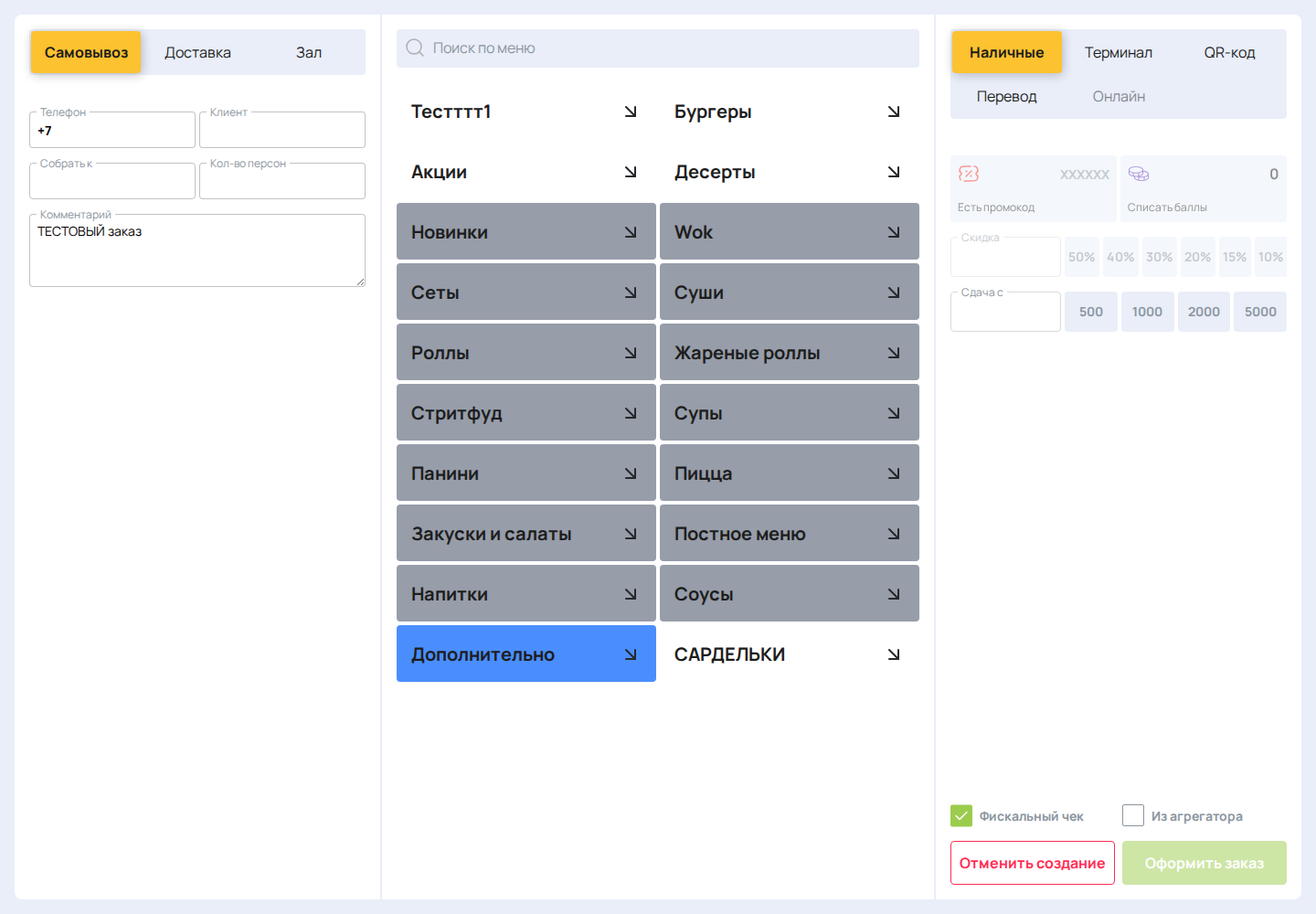
Экран создания состоит из трех колонок:
- слева - тип доставки , контакты, адрес и комментарии;
- по центру - меню и поиск по меню ;
- справа - тип оплаты, промокод
 , баллы
  , скидка, сдача и кнопка оформления.
Типы доставки
Самовывоз
Клиент сам забирает заказ в точке.
Заполняется:
- телефон;
- имя клиента;
- Собрать к, если заказ нужен ко времени;
- количество персон;
- комментарий.
Адрес доставки не нужен.
Доставка
Заказ нужно доставить клиенту.
Заполняется:
- телефон;
- имя клиента;
- улица;
- дом;
- квартира;
- подъезд;
- этаж;
- домофон;
- стоимость доставки, если точка разрешает ручное изменение;
- Доставить к, если заказ ко времени;
- количество персон;
- комментарий.
Адрес должен входить в зону доставки. Если адрес не проходит проверку, заказ нельзя оформить без уточнения.
Точка доставки на карте
Если текстовый адрес неточный или дом находится в новом районе:
- В блоке адреса нажмите Открыть карту.
- Поставьте метку в точке, которую указал клиент, или переместите существующую метку.
- Дождитесь автоматического определения адреса.
- Проверьте поле Итоговый адрес и исправьте текст, если он определился неточно.
- Нажмите Сохранить адрес и точку.
- Проверьте, что адрес входит в зону доставки и стоимость доставки пересчиталась правильно.
Система сохраняет одновременно текст адреса и координаты. Если метка не поставлена или итоговый адрес пуст, сохранить данные нельзя.
Зал
Заказ для гостя в ресторане.
Заполняется:
- телефон, если он нужен по регламенту точки;
- имя клиента;
- номер стола;
- Приготовить к, если заказ ко времени;
- количество персон;
- комментарий.
Поля заказа
Телефон
Нужен для связи с клиентом, поиска истории, баллов, комментариев и черного списка. После ввода телефона система может показать историю, избранные блюда и сохраненные адреса.
Клиент
Имя клиента. Используется в карточке заказа, чеке и коммуникации с клиентом.
Улица и дом
Основные поля адреса доставки. В некоторых точках улица выбирается через подсказки, а система проверяет зону доставки. Для сложного адреса используйте точку на карте, затем ещё раз проверьте улицу и дом.
Квартира, подъезд, этаж, домофон
Дополнительные поля для курьера. Заполняйте все, что сообщает клиент.
Собрать к / Доставить к / Приготовить к
Время, к которому заказ должен быть готов или доставлен. Если поле пустое, заказ идет как обычный без точного времени.
Кол-во персон
Количество гостей. Используется для комплектации заказа.
Комментарий
Общий комментарий к заказу: пожелания клиента, уточнения по выдаче, важная информация для кухни или упаковки.
Важно
Не пишите в комментарий внутренние технические пометки, которые не должны видеть сотрудники кухни, упаковки или клиент в печатных документах.
Меню и позиции
В центральной колонке:
- Используйте поиск по меню или выберите категорию.
- Выберите блюдо.
- Укажите модификаторы, если появится окно выбора.
- Добавьте комментарий к позиции, если клиент просит изменение.
- Проверьте состав заказа справа.
Окно модификаторов открывается сразу, если у блюда есть обязательная группа. Необязательные группы можно добавить после выбора блюда через меню позиции Добавить/Изменить модификаторы. Счётчик и кнопка + не дают превысить максимум группы или отдельного варианта.
В кабинете с несколькими точками модификаторы загружаются для точки создаваемого или открытого заказа. Одинаковое название блюда в другой точке не означает, что цена, доступность и набор добавок совпадают.
Если блюдо не добавляется, проверьте обязательные модификаторы, общий и индивидуальный лимиты, доступность блюда и остатки, если включен складской контроль. Правила настройки и примеры приведены в разделе Меню: модификаторы.
Типы оплаты
Наличные
Клиент платит наличными. Для расчета сдачи заполните Сдача с или выберите готовую купюру.
Терминал
 Оплата банковской картой через терминал. Если включена Оплата через подключённый терминал, при печати фискального чека может запускаться операция на банковском терминале.
QR-код
 Оплата по QR. Доступность зависит от настроек города. В отчетах учитывается отдельно.
Перевод
Ручной банковский перевод. Доступность зависит от настроек города и регламента точки.
Онлайн
 Онлайн-оплата приходит с сайта или приложения. В создании заказа кнопка обычно недоступна для ручного выбора. Такие заказы нельзя свободно менять по оплате после оплаты.
Ошибка
Если по заказу уже напечатан фискальный чек, смена типа оплаты может потребовать чек возврата. Не меняйте оплату без понимания кассового сценария.
Баллы клиента
Блок Списать баллы активен, если:
- клиент найден по телефону;
- у клиента есть баллы в стране точки;
- в заказ добавлены позиции;
- правила города разрешают списание.
Порядок:
- Введите телефон клиента.
- Добавьте позиции в заказ.
- Нажмите Списать баллы.
- Если город использует код подтверждения, попросите клиента назвать 4-значный код и введите его.
- Укажите количество баллов или оставьте примененное значение.
- Проверьте итоговую сумму.
Если баллы не применяются, смотрите текст ошибки: баллов может не хватать, заказ может не подходить под правила или код подтверждения неверный.
Для этой операции нужен только Код подтверждения списания баллов. Не запрашивайте у клиента код входа на сайт или в приложение.
Повторное указание количества заменяет предыдущее значение, а 0 снимает применённые баллы. В корзине сумма только пересчитывается; фактическое списание с баланса происходит при оформлении заказа.
Промокод
Блок Есть промокод применяет промокод к заказу.
Порядок:
- Добавьте позиции в заказ.
- Введите промокод в соответствующее поле.
- Нажмите на карточку промокода или уберите фокус из поля.
- Проверьте скидку в итогах.
Если промокод не применился, нажмите Подробнее, если такая ссылка появилась в ошибке. В условиях могут быть минимальная сумма, даты, время действия, город, обязательные или запрещенные блюда.
Скидка и сервисный сбор
Ручная скидка доступна, если это разрешено настройками города и правами оператора. Быстрые проценты применяют фиксированные скидки.
Сервисный сбор  добавляется к заказу, если для точки настроена такая услуга.
Сервисный сбор может появиться двумя способами:
- автоматически - по настройкам точки и источнику заказа;
- вручную - если оператор выбирает один из ручных сборов в заказе.
Если сбор фиксированный, в итогах отображается сумма в валюте точки. Если сбор процентный, оператор видит процент или рассчитанную сумму, в зависимости от блока интерфейса. В правой панели заказа сервисный сбор показывается отдельной строкой в итогах, рядом со скидками, доставкой, баллами и сдачей.
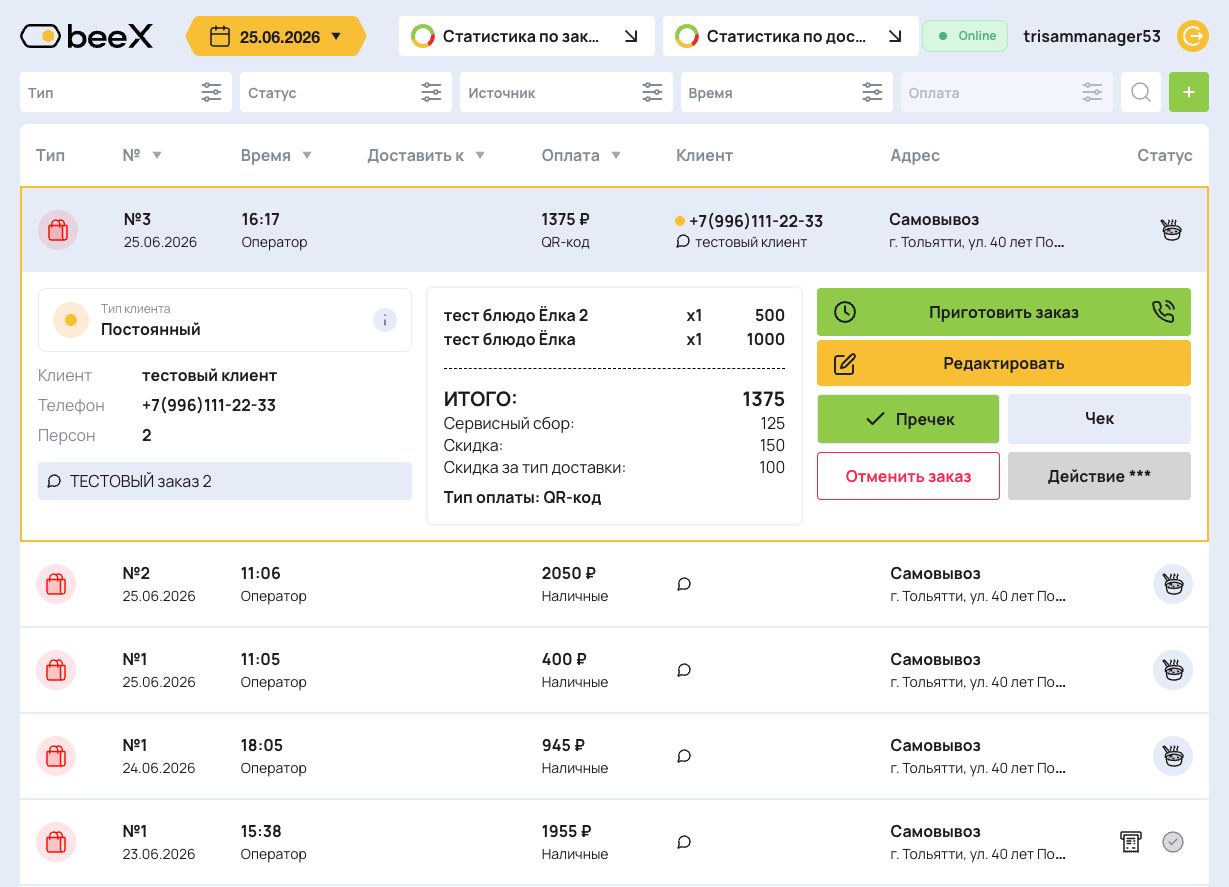
При создании или редактировании заказа проверьте сервисный сбор перед оформлением, особенно если заказ создан вручную оператором или условия точки допускают ручной выбор сбора.
Оформление заказа
Перед нажатием Оформить заказ проверьте:
- Тип доставки.
- Телефон и имя.
- Адрес или номер стола.
- Время к, если заказ ко времени.
- Позиции и модификаторы.
- Комментарии.
- Тип оплаты.
- Баллы, промокод, скидку и сдачу.
- Чекбокс Фискальный чек, если по регламенту чек печатается сразу.
- Чекбокс Из агрегатора, если заказ вручную заносится как агрегаторный.
Редактирование заказа
Откройте карточку заказа и нажмите Редактировать.
Кнопка Редактировать в карточке заказа доступна только при включенном модуле Редактирование заказов. Даже если модуль включен, кнопка блокируется, если:
- включен офлайн-режим;
- заказ уже не в статусе Открыт;
- это доставка и к заказу уже назначен курьер.
В режиме редактирования можно работать не со всеми полями. Телефон и имя клиента заблокированы: их нельзя менять после создания заказа. Для заказа в зале можно изменить номер стола. Адрес, тип доставки, позиции, скидки и тип оплаты зависят от статуса заказа, оплаты, чека и настроек точки.
Основные правила редактирования
Успешно оплаченный онлайн-заказ защищён от изменений, которые меняют итоговую стоимость. Для него нельзя сменить способ оплаты или изменить состав так, чтобы сумма стала другой. Если клиенту нужен возврат или новый состав, действуйте по регламенту онлайн-оплат и не обходите ограничение созданием случайной ручной корректировки.
| Ситуация | Что можно делать |
|---|---|
| Заказ еще не подтвержден и не оплачен | Можно добавлять позиции, менять количество, удалять позиции, менять модификаторы, адрес, тип доставки, оплату, скидки и комментарии в пределах доступных настроек. |
| Заказ подтвержден, Полное редактирование подтверждённых заказов выключено | Нельзя добавлять платные позиции, менять их количество, удалять их, менять платные модификаторы, оплату и тип доставки. |
| Заказ подтвержден, Полное редактирование подтверждённых заказов включено, фискальный чек не напечатан и оплаченной суммы нет | Можно добавлять позиции, менять количество, удалять позиции, менять модификаторы, адрес, оплату и скидки в пределах доступных настроек. Переключатель типа получения в форме остаётся заблокированным после подтверждения. |
| Заказ подтвержден, фискальный чек уже напечатан | Изменения, влияющие на сумму, доставку или оплату, требуют чека возврата. При попытке такого действия система открывает окно печати чека возврата. |
| Выбрана онлайн-оплата или уже есть Оплаченная сумма | Изменения стоимости ограничены. Для успешно оплаченного онлайн-заказа доступны только уточнения, не меняющие сумму. |
| Заказ отменен, закрыт или не Открыт | Редактирование из карточки недоступно. |
Важно
Полное редактирование подтверждённых заказов настраивает техподдержка в настройках точки. Если оно требуется, обратитесь в поддержку через управляющего.
Когда можно добавлять позиции
Добавление позиции из меню считается изменением суммы, если у блюда цена больше нуля.
| Тип позиции и состояние заказа | Можно добавить? | Что увидит оператор |
|---|---|---|
| Платная позиция, заказ не подтвержден | Да | Позиция добавится сразу или откроется окно обязательных модификаторов. |
| Платная позиция, заказ подтвержден, полное редактирование включено, фискальный чек не печатался | Да | Позиция добавится как обычное изменение заказа. |
| Платная позиция, заказ подтвержден, полное редактирование выключено | Нет | Позиция в меню будет неактивной или нажатие ничего не изменит. |
| Платная позиция, фискальный чек уже напечатан, полное редактирование включено | Только после чека возврата | При нажатии система откроет окно Для редактирования заказа необходимо распечатать чек возврата. После успешного возврата чек считается снятым, и позицию можно добавить. |
| Платная позиция, онлайн-оплата или уже есть оплаченная сумма | Нет | Платные изменения заблокированы, потому что сумма уже оплачена. |
| Бесплатная позиция с ценой 0 | Если редактирование состава доступно, позиция активна и проходит складские ограничения | Не ориентируйтесь только на цену: у успешно оплаченного онлайн-заказа состав защищён от изменения. |
Дополнительные ограничения при добавлении:
- Неактивное блюдо нельзя добавить.
- Если у блюда есть обязательные модификаторы, сначала откроется окно выбора модификаторов.
- Если включен складской контроль и у блюда закончился остаток, добавление блокируется.
- Если в точке выключено Списание склада в минус, нельзя добавить позицию сверх доступного остатка.
- Если включен показ остатков, рядом с позицией в корзине отображается остаток.
Изменение уже добавленных позиций
| Действие | Правило |
|---|---|
| Увеличить или уменьшить количество платной позиции | Можно по тем же правилам, что и добавление платной позиции. После фискального чека потребуется чек возврата. |
| Удалить платную позицию | Можно по тем же правилам, что и добавление платной позиции. После фискального чека потребуется чек возврата. |
| Изменить платные модификаторы | Можно только когда разрешены платные изменения заказа. |
| Добавить или изменить комментарий к позиции | Можно из меню позиции. Комментарий сам по себе не меняет сумму. |
| Работать с бесплатной позицией | Если редактирование состава доступно, позиция активна и не нарушает складские ограничения. У оплаченного онлайн-заказа проверяйте общие ограничения на состав. |
Доставка, адрес и оплата при редактировании
- Тип доставки нельзя менять, если заказ подтвержден или уже есть оплаченная сумма: переключатель типа доставки визуально блокируется.
- Для адреса в зоне доставки действуют те же ограничения, что и для изменения суммы: онлайн-оплата, подтвержденный заказ без полного редактирования и напечатанный фискальный чек могут заблокировать изменение.
- Тип оплаты нельзя менять для онлайн-оплаты и оплаченных заказов.
- QR-код показывается только если в городе включена оплата QR.
- Перевод показывается только если в городе включены банковские переводы.
- После фискального чека изменение оплаты может потребовать чек возврата, особенно при смене между наличной и безналичной группой.
Сохранение изменений
Кнопка внизу экрана меняется по состоянию заказа:
- Подтвердить - если редактируемый заказ еще не подтвержден.
- Сохранить - если заказ уже подтвержден.
Кнопка блокируется, если заказ ещё не загрузился, в нём нет позиций или есть ошибки скидок и промокодов. Если подтвержденный заказ еще без фискального чека и перед сохранением были изменения, система сначала сохраняет изменения, затем может открыть окно печати чека.
Ошибка
Если система просит чек возврата, не обходите это через ручную смену статусов или повторное создание заказа. Иначе сумма заказа, фискальный чек и отчетность могут разойтись.
Чеки и пречеки
Если модуль чеков включен, в карточке заказа доступны кнопки Пречек и Чек.
- Пречек печатает нефискальный документ. Он нужен для внутреннего контроля, выдачи на кухню/упаковку или сценария закрытия заказа по пречеку, если это разрешено настройками точки.
- Чек печатает фискальный чек на подключённой кассе.
- Зеленая кнопка Пречек с галочкой означает, что пречек уже печатался и в точке включено закрытие заказа по пречеку.
- Зеленая кнопка Чек с галочкой означает, что фискальный чек уже напечатан. Повторно нажимать ее не нужно.
- Для заказов агрегатора чек печатается как нефискальный, даже если оператор нажимает печать документа.
- Для наличных важно заполнить Сдача с.
- Для терминала и QR может использоваться эквайринговый терминал.
- Если у точки задан лимит пречеков, кнопка Пречек блокируется после достижения лимита.
- Если настроены кухонные принтеры, у подтверждённого заказа доступно Распечатать на всех устройствах. Эта кнопка отправляет кухонные документы на настроенные устройства; состав для каждого повара зависит от назначенных ему категорий.
Настройки, которые меняют поведение:
| Настройка | Как влияет на оператора |
|---|---|
| Модуль Квитанции | Показывает кнопки Пречек, Чек и чекбокс Фискальный чек. Если модуль выключен, этих элементов нет. |
| Фискальный чек по умолчанию | Чекбокс Фискальный чек у нового неподтвержденного заказа включен по умолчанию. |
| Закрытие заказа по напечатанному пречеку | После печати пречека кнопка Пречек подсвечивается зеленым, а заказ можно закрывать по сценарию точки без фискального чека. |
| Лимит печати пречеков | Ограничивает количество печатей пречека по одному заказу. |
| Количество копий фискального чека | Добавляет копии фискального документа, если печать идет не в режиме без копий. |
| Оплата через подключённый терминал | При оплате терминалом или QR может запускать оплату через подключенный банковский терминал. |
| Принудительная печать пречека | В отдельных сценариях запускает печать нефискального документа. |
Важно
Заказ сохраняется и подтверждается до печати. Ошибка кассы не отменяет подтверждение заказа и не означает, что чек напечатан. Успешная печать отмечается только после подтверждения от оборудования.
Во время печати слева внизу появляется индикатор; остальной интерфейс остаётся доступным. Повторный запуск той же печати во время ожидания блокируется.
Если результат неизвестен или печать завершилась ошибкой, запишите сообщение и сначала проверьте кассу. Потеря связи не доказывает, что чек не вышел. После проверки при необходимости откройте заказ и нажмите Чек или Пречек. Не создавайте заказ заново и не рассчитывайте, что повторное сохранение автоматически повторит печать.
Отмена заказа
Кнопка Отменить заказ появляется только если включен модуль Отмена заказа. Нажать ее можно только у заказа со статусом Открыт. Для закрытых, отмененных и недоступных по статусу заказов кнопка будет неактивна.
Базовый порядок:
- Откройте карточку заказа.
- Нажмите Отменить заказ.
- Выберите причину отказа.
- Укажите комментарий, если он нужен по регламенту точки.
- Нажмите Отменить заказ в окне подтверждения.
Правила при разных настройках и состояниях:
| Ситуация | Что произойдет |
|---|---|
| Модуль Отмена заказа выключен | Кнопка отмены не показывается. Оператор не может отменить заказ из карточки. |
| Заказ открыт, чек не печатался | Система отправит отмену на сервер, закроет окно заказа и вернет оператора в список. |
| Заказ открыт, фискальный чек уже напечатан, модуль чеков включен | Перед отменой система печатает чек возврата. После успешной печати выполняется отмена заказа с выбранной причиной и комментарием. |
| Чек возврата не напечатался | Отмену нельзя считать завершенной. Запишите текст ошибки и обратитесь в поддержку, чтобы не получить расхождение между заказом и кассой. |
| Напечатан только пречек | Фискального возврата обычно нет, но дальнейшие действия зависят от настройки Закрытие заказа по напечатанному пречеку и регламента точки. Если сомневаетесь, уточните у управляющего или поддержки. |
| Заказ из агрегатора | Документы могут печататься как нефискальные. Отмена в Beex/Dostavix не всегда отменяет заказ на стороне агрегатора, это зависит от интеграции. |
| Заказ с Яндекс Доставкой | Используйте проверку условий и подтверждение в блоке Яндекс Доставка. Обычная отмена для такого заказа скрыта. |
| Нет связи с сервером | Не считайте отмену принятой сервером до восстановления связи и проверки состояния. Если доступен офлайн-режим, действуйте по регламенту точки и затем проверьте синхронизацию. |
Ошибка
Не отменяйте заказ повторно и не печатайте чек возврата несколько раз подряд, если касса вернула ошибку. Сначала зафиксируйте текст ошибки, номер заказа и статус кнопок Пречек/Чек.
Офлайн-режим
Доступность определяет системная настройка Офлайн-режим, которую включает поддержка. По умолчанию она выключена. Если режим включён для системы, оператор при потере сети или связи с сервером автоматически продолжает работу в обычном кабинете с данными своей основной точки. Нужны ранее загруженные данные; остальные назначенные точки в этом режиме недоступны.
Старые закладки для отдельных офлайн-страниц возвращают в обычный кабинет. Открывать их вручную не нужно.
При сбое:
- Проверьте индикатор соединения и основную точку, зафиксируйте время и текст ошибки.
- Продолжайте работу только по утверждённому резервному регламенту. Не закрывайте вкладку и не очищайте данные браузера, пока есть несинхронизированные заказы.
- Если офлайн-режим не включён или данные точки не загрузились, сообщите поддержке и используйте резервный порядок приёма заказов ресторана.
- После восстановления связи дождитесь синхронизации и сверьте каждый фактически принятый заказ с общим списком.
- Если появилась Ошибка синхронизации, сохраните номер заказа и сообщение и обратитесь в поддержку. Не создавайте копию заказа, пока не проверено, что исходный отсутствует на сервере.
Кассир и ККМ
Нажмите шестерёнку Кассир и ККМ в шапке оператора. Кнопка доступна для активной точки с настроенным прямым подключением кассы. Сначала заполните и сохраните ФИО кассира: несохранённые данные блокируют операции.
Смена и наличные
Во вкладке Кассир и ККМ доступны:
- Открыть смену;
- Закрыть смену (Z-отчёт);
- Напечатать X-отчёт без закрытия смены;
- внесение и изъятие наличных.
Для операции с наличными укажите положительную сумму, не более двух знаков после запятой. Закрытие смены и операции с наличными требуют подтверждения. Проверьте точку и сумму, затем дождитесь ответа оборудования.
Отчёты эквайринга
Во вкладке Эквайринг операции доступны, если управляющий выбрал банковский терминал в настройках точки Чеки и ККМ.
- Выберите Просмотреть или Напечатать на ККМ.
- Нажмите Сверка итогов, Краткий отчёт или Полный отчёт.
- Для сверки подтвердите точку и способ получения отчёта: сверка закрывает смену эквайринга. Краткий и полный отчёты смену не закрывают.
- Дождитесь текста отчёта или результата печати.
Печать на кассе создаёт нефискальную копию отчёта. Банковский терминал может дополнительно напечатать свой документ по настройкам банка, даже если выбран просмотр.
Если терминал не вернул текст, не запускайте сверку повторно только ради распечатки. Если не напечаталась копия на кассе, полученный текст остаётся доступен для просмотра и повторной печати копии; банковская операция при этом не повторяется. Текст хранится до закрытия окна настроек или смены точки.
Завершение смены
При выходе из аккаунта система может предложить закрыть смену.
- Выйти без закрытия смены - кассовая смена остается открытой.
- Выйти и закрыть смену - закрывает смену на ККТ. Если включен отчет по пречекам, он печатается перед выходом.
Закрытие кассовой смены выполняйте по регламенту точки.