
Оформление
Повар
Повар работает с очередью кухни и отмечает готовность блюд.
Экран кухни
На странице выбора роли откройте Повар.
На экране отображаются заказы, которые нужно приготовить. Вверху видны текущая дата, количество заказов в работе и очередь.
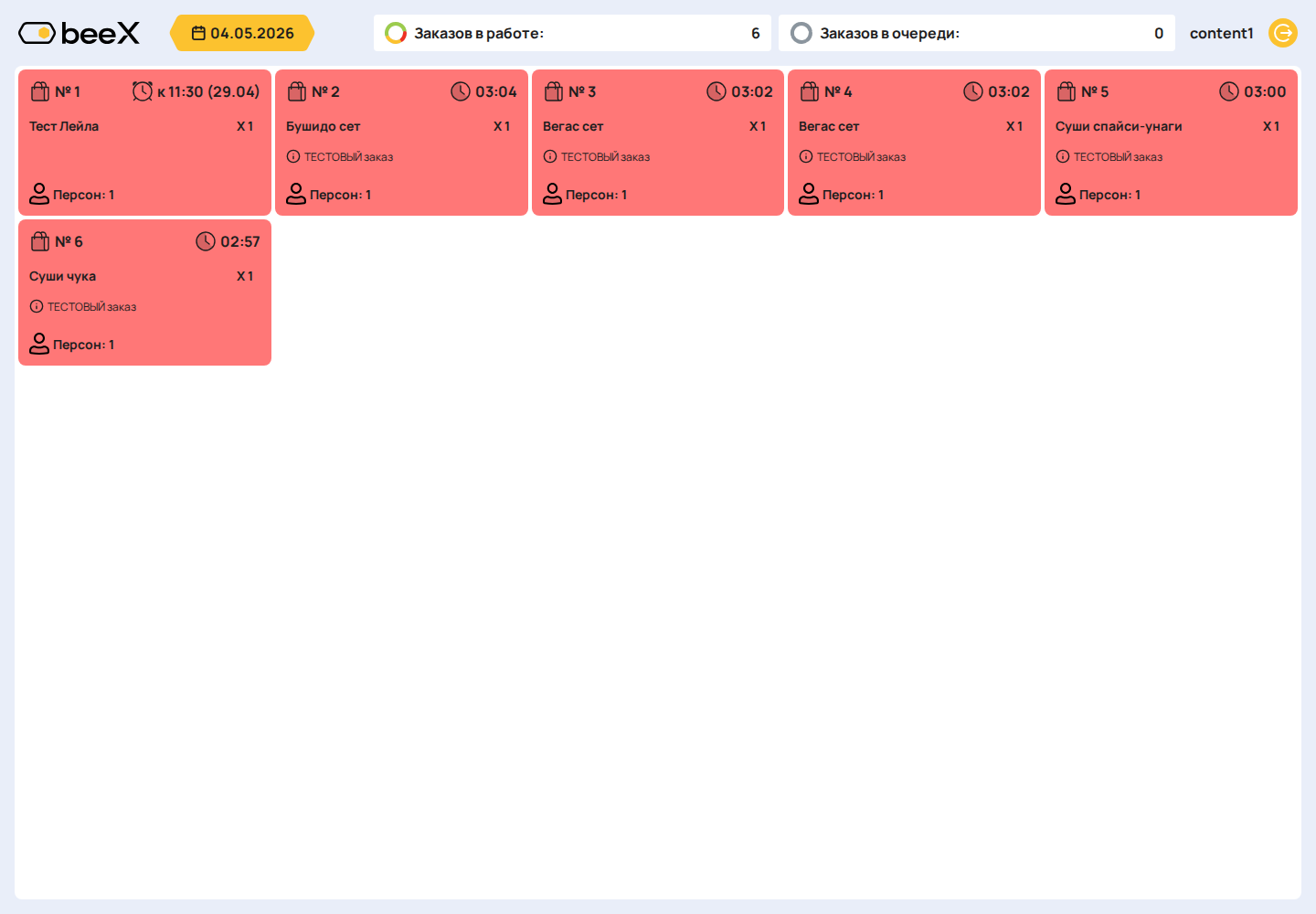
Основные иконки кухни:
 Доставка
 Самовывоз
 Зал
 Время приготовления или заказ ко времени
 Есть комментарий
 Позиция или заказ отмечены готовыми
Работа с заказом
- Найдите заказ в очереди.
- Проверьте номер заказа, время , тип заказа и комментарии .
- Сверьте состав и количество блюд в карточке.
- Обратите внимание на модификаторы и комментарии к позициям.
- После приготовления всех показанных в карточке позиций нажмите на карточку заказа .
- Начнётся трёхсекундный отсчёт. Если нажали случайно, нажмите карточку ещё раз, пока видна надпись Отменить подтверждение.
- Дождитесь отправки готовности. Если появилась ошибка, проверьте состояние заказа и сообщите оператору.
Важно
Не отмечайте блюдо готовым заранее. Упаковка и оператор ориентируются на статусы кухни.
Цвет карточки заказа
Цвет карточки помогает повару понять срочность заказа.
- Зеленая карточка - обычный заказ, его можно готовить сейчас.
- Желтая карточка - заказ ко времени уже пора готовить, но дедлайн еще не сорван.
- Серая карточка - заказ ко времени уже показан на кухне, но готовить его еще рано.
- Красная карточка - повар уже не укладывается в норматив приготовления.
- Светло-желтая перевернутая карточка - повар нажал на заказ, идет короткое подтверждение готовности.
- Зеленая перевернутая карточка - статус отправляется, заказ закрывается как приготовленный.
Обычный заказ
Для заказа без заданного времени получения отсчёт идёт от подтверждения заказа оператором:
Время подтверждения + Норматив приготовления.
Например, заказ подтвердили в 12:00, а норматив готовки - 25 минут. После 12:25 карточка станет красной, если заказ еще не отмечен готовым.
Заказ ко времени
Если заказ нужно выдать или доставить ко времени, система считает от этого времени назад. Повар должен закончить готовку до момента:
Время получения заказа − Норматив упаковки − Норматив последнего этапа.
Последний этап зависит от типа заказа: доставка, самовывоз или зал.
Например, заказ нужно доставить к 15:00, упаковка занимает 5 минут, доставка - 30 минут. Значит повар должен закончить готовку примерно к 14:25. После 14:25 карточка станет красной, если заказ еще не готов.
Почему карточка бывает серой
Заказы ко времени могут появляться на кухне заранее. За это отвечает настройка Предварительный показ заказов ко времени: за сколько минут до получения заказа показывать его повару.
Серый цвет означает: заказ уже попал в это окно видимости, но старт готовки еще не наступил.
Пример:
- доставить к 15:00;
- показывать заранее за 90 минут;
- готовка - 25 минут;
- упаковка - 5 минут;
- доставка - 30 минут.
Тогда заказ появится у повара в 13:30. Но начинать готовить нужно примерно в 14:00:
15:00 − 25 минут готовки − 5 минут упаковки − 30 минут доставки.
С 13:30 до 14:00 карточка будет серой. С 14:00 до 14:25 - желтой. После 14:25 - красной, если заказ не приготовлен.
Нормативы готовки, упаковки, доставки, самовывоза, зала и предварительного показа заказов ко времени настраиваются управляющим в разделе Управление -> Производство -> Длительности.
Расчёт зависит от включённых этапов производства. В общем времени подготовки складываются нормативы включённых кухни и упаковки; выключенный этап не добавляет время. Для спорного срока сверяйтесь с настройками точки и оператором.
Категории ответственности
У повара могут быть назначены категории, за которые он отвечает. Тогда состав его очереди ограничен соответствующими позициями. Готовность отмечается для позиций, показанных в его карточке.
Если нужного блюда нет в очереди:
- Проверьте выбранную точку.
- Обновите список заказов.
- Сообщите управляющему, если блюдо находится в другой категории.
Частые ситуации
- В заказе есть комментарий к блюду: выполните его до отметки готовности.
- Заказ срочный или задерживается: ориентируйтесь на регламент точки и подсказки в интерфейсе.
- Заказ исчез из очереди: проверьте у оператора, не был ли он отменен или перенесен.